
Através desse procedimento especial é possível obter o valor de um evento já calculado, de um encargo ou de um índice financeiro cadastrado, do salário de uma tabela salarial cadastrada ou do salário de um colaborador para utilizá-lo em outros cálculos.
Para esse tipo de determinação, selecione a opção na qual será a Origem da informação do evento:
01 - Valor do Encargo
Através desta Origem o evento obtém o valor de um Encargo segundo uma base de cálculo e uma faixa de encargos, limitados pelo piso salarial e teto salarial informados.
Informe qual é o Encargo (cadastrado na funcionalidade Encargos) que o procedimento especial deverá realizar a busca para efetuar o cálculo.
Forneça o valor do Piso que deve ser considerado por esta base de cálculo, caso o valor calculado seja inferior ao Piso, o evento retorna o valor 0(zero).
Indique em Teto o valor máximo que deve ser considerado por esta base de cálculo, caso o valor calculado seja superior ao valor informado em Teto, será considerado o valor do Teto.
O cálculo do valor do encargo pode ser feito de maneira normal ou progressiva, com a forma normal sendo a padrão utilizada pelo sistema. Caso seja necessário fazer o cálculo de forma progressiva marque a opção Calcular de forma progressiva.
A forma não progressiva de cálculo verifica em qual faixa do Encargo o valor do evento Base de Cálculo se enquadra, e em seguida aplica a fórmula:
(Base de Cálculo * Alíquota / 100) – Dedução
 Atenção
A aplicação de deduções no cálculo do evento depende do tipo de encargo utilizado.
Já a forma progressiva permite o uso de percentuais diferentes para cada faixa, acumulando-se o valor da faixa em que o encargo se encontra com os valores calculados para as faixas anteriores. Para esse tipo de encargo é utilizada a seguinte fórmula (aplicada para a faixa do encargo e também para as faixas acumuladas):
(Valor final da faixa a ser calculada – valor final da faixa anterior) x percentual
Pelo fato de os valores do teto e do piso não serem obrigatórios, é possível truncar ou arredondar valor obtido de acordo com a necessidade, da seguinte maneira:
CÁLCULO NÃO PROGRESSIVO
Por valor calculado
→ Arredondar: É o comportamento padrão do sistema. Ao final do cálculo o valor é arredondado para duas casas decimais (valores maiores ou iguais a 5 na terceira casa decimal são arredondados para cima e os restantes arredondados para baixo).
→ Truncar: Elimina quaisquer algarismos existentes após a segunda casa decimal no final do cálculo. Para esse tipo de ajuste é necessário marcar a opção Truncar valor calculado.
CÁLCULO PROGRESSIVO
Por faixa
→ Arredondar: Caso a opção Arredondar por faixa seja marcada, o arredondamento será aplicado faixa a faixa, ou seja, ao final do cálculo de cada faixa de encargo considerada no evento.
→ Truncar: Elimina quaisquer algarismos após a segunda casa decimal no final do cálculo de cada faixa considerada no evento. Para esse comportamento é necessário marcar a opção Truncar por faixa.
Por valor calculado
→ Arredondar: É o comportamento padrão do sistema. Caso apenas a opção Calcular de forma progressiva seja marcada, o valor do final do encargo será arredondado como descrito anteriormente.
→ Truncar: Elimina quaisquer algarismos após a segunda casa decimal no final do cálculo progressivo. Esse é o comportamento do sistema quando são marcadas as opções Calcular de forma progressiva e Truncar valor calculado.
Para o Encargo informado, podem existir várias tabelas cadastradas na funcionalidade Encargos com datas diferentes, para saber qual tabela deve ser utilizada, é considerada a opção selecionada em Obter a tabela de encargos:
-
na data de referência do cálculo - é considerada a tabela de Encargos vigente na data de referência.
-
na data de pagamento da Folha de Pagamento - é considerada a tabela de Encargos vigente na referência (mm/aaaa) da data de pagamento da folha que está sendo calculada, caso não exista data de pagamento cadastrada para a folha, é considerada a referência do cálculo.
 Exemplo
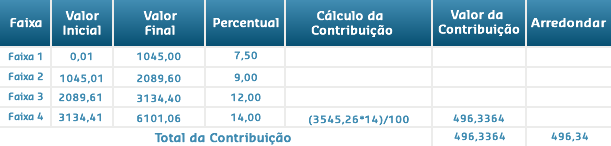
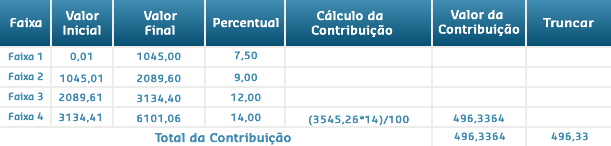
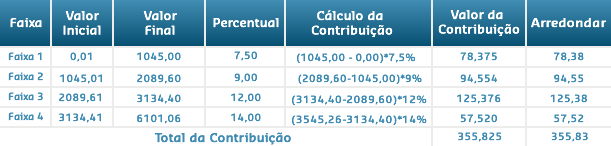
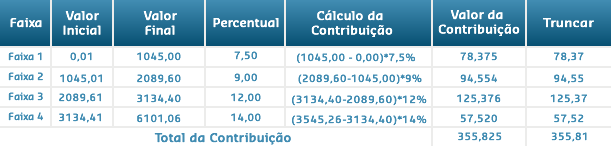
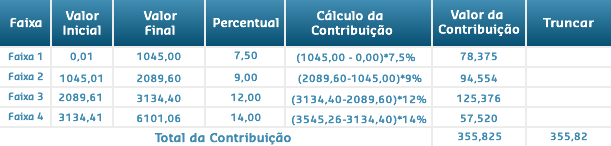
Para a colaboradora Carmiranda Sousa o valor do evento para base de cálculo do PE 04 é R$ 3.545,26. Dessa maneira, os seguintes cenários demonstram o valor total da contribuição de acordo com as opções de cálculo e ajuste de centavos escolhidas:
Cenário 1: Cálculo não progressivo com ajuste de centavos padrão (Arredondar)
Cenário 2: Cálculo não progressivo com ajuste de centavos em "Truncar valor calculado"
Cenário 3: Cálculo progressivo com ajuste de centavos em "Arredondar por faixa"
Cenário 4: Cálculo progressivo com ajuste de centavos em "Truncar por faixa"
Cenário 5: Cálculo progressivo com ajuste de centavos padrão (Arredondar)

Cenário 6: Cálculo progressivo com ajuste de centavos em "Truncar valor calculado"
02 - Valor do Índice Financeiro
Através desta Origem é possível obter o valor de um dado cadastrado na funcionalidade Índice Financeiro em uma determinada Data da busca.
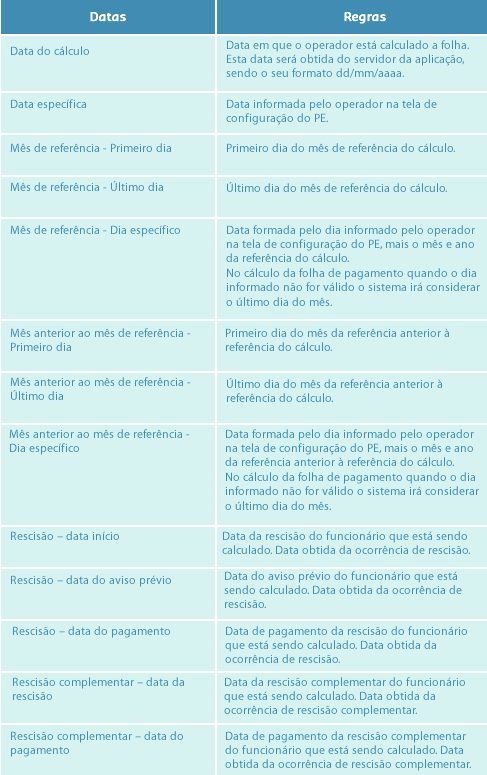
Para a busca do Valor do Índice Financeiro é considerada a data informada em Data da busca:
Atenção
Quando a Data da busca for Rescisão complementar – data da rescisão ou Rescisão complementar – data do pagamento o sistema seguirá o seguinte comportamento:
• No processamento deste PE, o sistema realizará a busca apenas de ocorrências na referência do cálculo, ocorrências futuras não serão consideradas para a obtenção de valores;
• O sistema realizará a busca apenas de ocorrências cuja folha de pagamento da rescisão complementar seja igual à folha informada no cálculo;
Apenas a data inicial (dd/mm/aaaa) de cada intervalo dos índices financeiros serão considerados para a obtenção do valor deste PE. O sistema não verificará se a data da busca está contida no intervalo do índice financeiro informado.
Exemplo
Considere o seguinte índice financeiro:
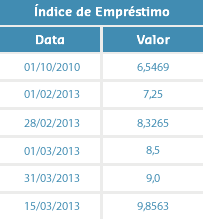
A referência do cálculo é 03/2013:
Cenário 1:
• Índice Financeiro = Índice de Empréstimo
• Data da busca = Último dia do mês de referência do cálculo.
• Multiplicar por 10.000 para manter 4 casas decimais = não
Neste cenário o sistema deve retornar o valor de 9,00. Caso a opção Multiplicar por 10.000 para manter 4 casas decimais fosse igual a sim então o sistema deveria retornar o valor de 90.000,00
Cenário 2:
• Índice Financeiro = Índice de Empréstimo
• Data da busca = Data específica
• Data informada = 01/10/2010
• Multiplicar por 10.000 para manter 4 casas decimais = sim
Neste cenário o sistema deve retornar o valor de 65.469,00. Caso a opção Multiplicar por 10.000 para manter 4 casas decimais fosse igual a não então o sistema deveria retornar o valor de 6,54.
Cenário 3:
• Índice Financeiro = Índice de Empréstimo
• Data da busca = Mês de referência - Dia específico
• Dia informado = 15
• Multiplicar por 10.000 para manter 4 casas decimais = não
Neste cenário o sistema deve retornar o valor de 9,85.
Caso a opção Multiplicar por 10.000 para manter 4 casas decimais seja selecionada, o sistema multiplica o valor final do evento por 10.000.
03 - Valor em uma tabela Salarial
Atenção A origem Valor de uma tabela salarial é disponibilizada apenas para empresas que utilizam o conceito de tabela salarial.A partir dessa origem Valor de uma tabela salarial será retornado o valor do salário vinculado a uma determinada tabela salarial.
Informe a Data de Vigência, Tabela Salarial, Faixa e Nível.
Por meio dos códigos da faixa e do nível informados no PE, o sistema deve buscar na funcionalidade 'Tabela Salarial' o valor do salário. Deve ser considerada a tabela salarial vigente na data de referência informada, caso não seja informada nenhuma data de referência então o sistema deve considerar a tabela salarial vigente (com maior data) na referência do cálculo.
Os Níveis e as Faixas serão disponibilizados de acordo com a Data de Vigência que foi informada;
Por meio dos códigos da Faixa e do Nível informados no PE, será obtido na funcionalidade Tabela Salarial o valor do salário. Será considerada a tabela salarial vigente na data de referência informada, caso não seja informada nenhuma data de referência então o sistema deve considerar a tabela salarial vigente (com maior data) na referência do cálculo.
Exemplo
Considere as seguintes tabelas abaixo:
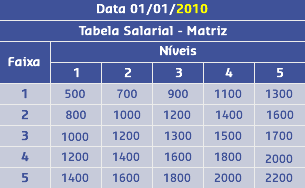
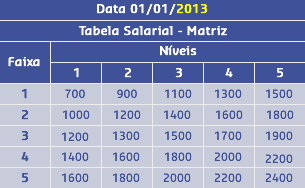
Cenário 1
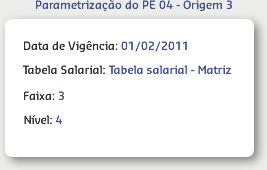
Neste cenário o sistema deve retornar o valor de 1.500
Cenário 2:
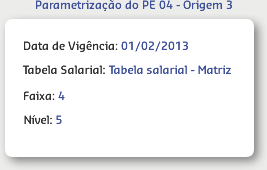
Neste cenário o sistema deve retornar o valor de 2.200.
04 - Valor do evento
A partir desta Origem é possível buscar o valor de um Evento calculado em uma ou mais Folhas de Pagamento nas referências desejadas.
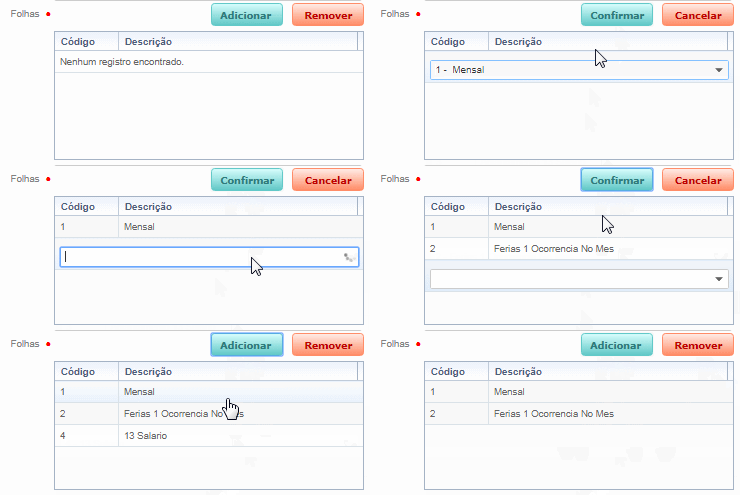
Informe o Evento desejado e informe a(s) folha(s) de pagamento(s) clicando em  e em seguida, clique em
  . Para excluir uma folha de pagamento, clique em
  .
.
Selecione como o esse procedimento especial deve Considerar como referência base de obtenção dos valores:
-
Referência do Sistema - terá como ponto referencial, a referência do sistema;
-
Referência do Cálculo - terá como ponto referencial, a referência do cálculo;
Informe como deseja que o PE verifique a Data de busca do evento, se será por:
• Quantidade de meses - Quando a quantidade de meses for igual a 0 (zero), então o valor devolvido será o último encontrado. Sendo que, a procura se inicia no primeiro mês de referência do ano do cálculo até a referência do cálculo. Caso a opção Considerar mês seguinte ao de referência esteja marcada como Sim, então o sistema irá considerar a procura até o mês posterior ao cálculo que está sendo realizado e o valor devolvido será o último encontrado.
Caso a quantidade de meses seja diferente de 0 (zero) e a opção Considerar referência do sistema esteja definida como Não, então o sistema buscará o(s) valor(es) sempre a partir do mês anterior ao mês de referência.
Exemplo
Cenário 1:
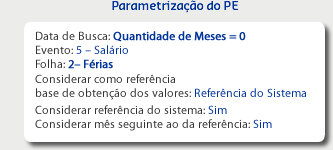
Quantidade de Meses = 0: O valor devolvido será o último encontrado.
O evento 5-Salário foi calculado na folha 2-Férias, nas seguintes referências:
- 01/2013 = 1.000
- 02/2013 = 2.000
- 03/2013 = 3.000
• 04/2013 = 4.000
A referência do sistema é 03/2013, logo:

Cenário 2:

Quantidade de Meses = 1: O valor devolvido será o do segundo mês encontrado.
O evento 5-Salário foi calculado na folha 2-Férias, nas seguintes referências:
- 01/2013 = 1.000
- 02/2013 = 2.000
• 03/2013 = 3.000
- 04/2013 = 4.000
A referência do sistema é 03/2013.

Cenário 3:
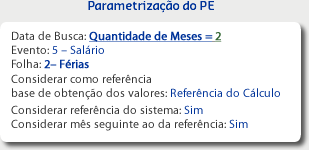
Quantidade de Meses = 2: O valor devolvido será o do mês anterior mais próximo ao mês de referência, dentro de 2 meses. Sendo que, primeiramente, o sistema deve buscar o valor no mês de referência e posteriormente no mês anterior ao mês de referência.
O evento 5-Salário foi calculado na folha 2-Férias, nas seguintes referências:
- 01/2013 = 1.000
- 02/2013 = 2.000
• 03/2013 = 3.000
- 04/2013 = 4.000
A referência do sistema é 03/2013.

Cenário 4:
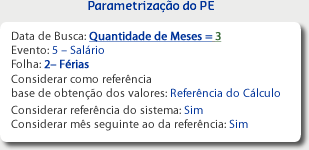
Quantidade de meses = 3 - o valor devolvido será o do mês anterior mais próximo ao mês de referência, dentro de 3 meses. Sendo que, primeiramente, o sistema deve buscar o valor no mês de referência e posteriormente nos dois meses anteriores ao mês de referência.
O evento 5-Salário foi calculado na folha 2-Férias, nas seguintes referências:
- 01/2013 = 1.000
- 02/2013 = 2.000
• 03/2013 = 3.000
- 04/2013 = 4.000
A referência do sistema é 03/2013, mas o cálculo será feito para o próximo mês, ou seja, 04/2013.

• Referência limite - ao selecionar esta opção, informe a data limite em que o procedimento especial deverá buscar o valor do evento, ou seja, o evento será buscado no mês seguinte, depois no mês de referência e, em seguida, a busca será feita nos meses anteriores ao mês de referência até a referência limite informada pelo operador.
Exemplo
Referência limite
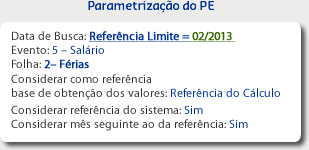
Cenário 1
O evento 5-Salário foi calculado na folha 2-Férias, nas seguintes referências:
- 01/2013 = 1.000
- 02/2013 = 2.000
• 03/2013 = 3.000
- 04/2013 = 4.000
A referência do cálculo é 03/2013.
Neste cenário o valor retornado será o valor da referência 04/2013: 4.000.
Cenário 2
O evento 5-Salário foi calculado na folha 2-Férias, nas seguintes referências:
- 01/2013 = 1.000
- 02/2013 = 2.000
• 03/2013 = 0
- 04/2013 = 0
A referência do cálculo é 03/2013.
Neste cenário o valor retornado será o valor da referência 02/2013: 2.000.
Cenário 3
O evento 5-Salário foi calculado na folha 2-Férias, nas seguintes referências:
- 01/2013 = 1.000
- 02/2013 = 0
• 03/2013 = 0
- 04/2013 = 0
A referência do cálculo é 03/2013.
Neste cenário o valor retornado será o valor da referência 03/2013: 0.
• Referência específica - quando selecionada esta opção, o operador deve informar o mês/ano em que o Procedimento Especial deve buscar o valor do evento. Se não encontrar nenhum valor, ele interrompe a busca e retorna zero.
Exemplo
Referência específica
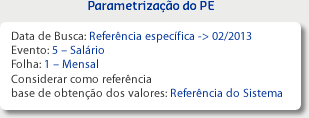
O evento 5-Salário foi calculado na folha 1-Mensal, nas seguintes referências:
- 01/2013 = 1.000
- 02/2013 = 2.000
• 03/2013 = 3.000
A referência do sistema é 03/2013, logo:

Atenção
Para as opção de busca Referência Específica, não será possível indicar para o procedimento especial: Acumular Valores, Considerar Mês de Referência e Considerar mês seguinte ao da referência.
Caso o Evento informado possui cálculos em vários meses e há necessidade de se obter a somatória desses valores como retorno, marque a opção Acumular Valores.
Exemplo
O evento 5-Salário foi calculado na folha 2-Férias, nas seguintes referências:
- 01/2013 = 1.000
- 02/2013 = 2.000
• 03/2013 = 3.000
- 04/2013 = 4.000
A referência do cálculo é 03/2013.
Neste cenário o valor retornado deve ser 9.000.
Indique se durante a contagem dos meses o sistema deve Considerar referência do sistema.
Marque se deseja Considerar mês seguinte ao da referência na busca dos valores do Evento.
Marque se deseja Considerar valores não gravados em valores mensais para a folha que será calculada, será considerada a Folha informada no PE que está sendo calculada para obter o valor do Evento.
Caso esta opção não seja selecionada, o valor do evento será de um mês diferente do mês de referência (poderá ser de meses anteriores ou mesmo do mês seguinte).
Exemplo
Cenário 1
A folha a ser calculada é a folha 1-Mensal.
A referência do cálculo é 03/2013.
O valor do evento 5-Salário na referência 03/2013 para a folha Mensal é 3.000.
Neste cenário o valor retornado será 3.000.
Caso a opção Considerar valores ainda não gravados em valores mensais para a folha sendo processada fosse igual a Não, então o valor retornado seria 0.
A opção Obter o valor da folha origem que está associada à folha retificadora será apenas para cálculos retroativos, não será considerada para cálculos normais.
05 - Valor do salário
Esta Origem informa qual salário do colaborador que o cálculo deve retornar, se é:
-
Efetivo - ao selecionar esta opção é considerado somente o salário do cargo efetivo.
Atenção
Serão considerados os valores calculados apenas para um destes eventos com orientador:
• 17 - Salário Contratual,
• 22 - Pró-labore contratual,
• 24 - Sal. contribuição autônomos ou
• 55 - Valor do serviço prestado autônomos (Cat.1),
Caso exista valor para mais de um desses eventos, será considerada a respectiva ordem de busca acima.
-
Comissionado - ao selecionar esta opção será considerado somente o salário do cargo comissionado, ou seja, o valor do evento com orientador 70 – Salário Comissionado.
Atenção
Caso o colaborador possua mais de um evento lançado com o orientador 24 – Sal. contribuição autônomos, o PE obtém o valor do salário do evento com menor código.
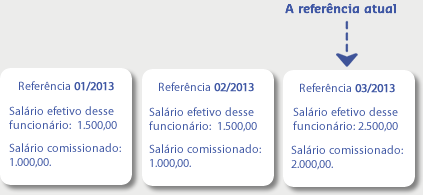
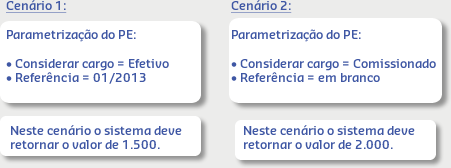
Para a obtenção do valor do salário será considerado também, a data de referência informada no campo Referência, ou seja, será considerado o valor do evento na Referência informada. Caso não seja informada nenhuma referência, será considerada a referência atual do cálculo.
Exemplo
A referência do cálculo é 03/2013.
O colaborador que está sendo calculado possui salário do cargo efetivo e do cargo comissionado.
Marque o indicador Buscar salário integral do colaborador, quando na referência do cálculo houver a necessidade de que o evento retorne o valor integral do salário do colaborador, que por motivos legais tenha sofrido redução salarial.
06 - Valor pago na mesma competência
A partir deste Procedimento Especial é possível obter o valor dos eventos parametrizados em que as folhas associadas a estes eventos possuem a data de pagamento no mesmo mês e ano da Data de Pagamento da folha que está sendo realizado o cálculo, independente da referência do cálculo.
Na parametrização deste procedimento especial são apresentadas as folhas cuja a Classificação da Folha informada seja do tipo Origem, na funcionalidade Folha de Pagamento.
Atenção
No cadastro de um PE4 - Origem 6 existe a opção Considerar os eventos que compõem o procedimento especial na ordenação. Uma vez marcada essa opção, o sistema passará a considerar componentes do PE4 na sua própria fórmula, permitindo assim a criação de ciclos na tabela de eventos.
Exemplo
O operador cadastrou um - PE4 - Origem 6 - habilitado somente para a folha 013 do tipo Outros realizando a seguinte parametrização:
Evento 10200, associando a folha 001, sendo que a folha 001 com Data de Pagamento para o dia 20/04/2018 cadastrada na funcionalidade Data de Pagamento.
Evento 10300, associando a folha 030, sendo que a folha 030 com data de pagamento para o dia 05/05/2018 cadastrada na funcionalidade Data de Pagamento.
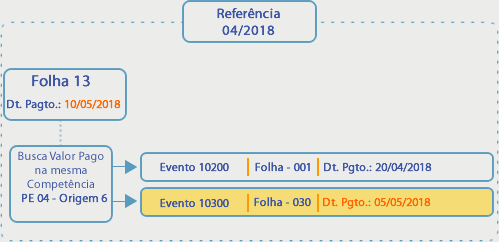
Considerando que para a folha 013 a data de pagamento seja igual à 10/05/2018, ao realizar o cálculo para a folha 013 – Outras, o sistema deverá considerar somente o valor do evento 10300 calculado da folha 030, pois se encontra no mesmo mês e ano da data de pagamento da folha 013 que está sendo calculada.
Exemplo
Na referência 05/2018, o operador realizou um cálculo retroativo correspondente ao mês 01/2018.
Considerando que no cálculo da folha Totalizadora da retificação feita, a base de IR apurada foi de R$ 500,00.
A Data de Pagamento da folha Totalizadora é 10/05/2018.
A Data de Pagamento da folha Mensal da referência 05/2018 é 30/05/2018.
O operador cadastrou um evento de - PE 04 Origem 06 - habilitado para a folha mensal com o objetivo de obter o valor da base de IR da folha Totalizadora.
Então ao executar o cálculo da folha Mensal, conforme imagem abaixo, o evento de - PE 04 Origem 06 - buscou o valor de R$ 500,00, pois ambas as folhas têm a Data de Pagamento no mesmo mês e ano.
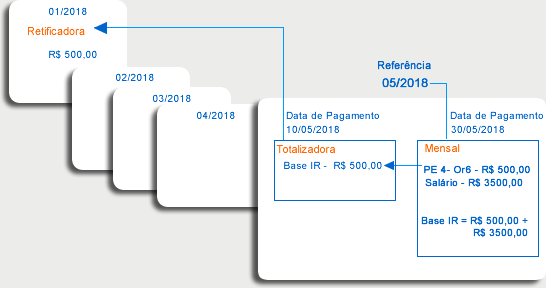
Observação: No cenário apresentado, a folha mensal foi calculada posteriormente à folha totalizadora, entretanto podemos ter cenário em que a folha totalizadora será calculada posteriormente à folha mensal. Então devemos considerar, na parametrização de eventos para a folha totalizadora a criação de eventos de - PE 04 Origem 06 - que busque o valor da base de IR da folha mensal.
07 - Acumular valor de férias / 13° salário
Através dessa Origem é possível calcular de acordo com a Finalidade estabelecida, os valores acumulados referentes as Férias, ao 13° salário e ao Período Aquisitivo.
Atenção
A busca de valores é limitada à referência do cálculo, sendo assim, não serão obtidos valores acumulados de referências posteriores.
Selecione para qual Finalidade o Procedimento Especial deverá buscar o valor:
Férias
Será realizada uma busca verificando as ocorrências de férias existentes cadastradas até o mês do cálculo do procedimento.
Ao encontrar as ocorrências, é realizada uma busca de valores de eventos já parametrizados considerando o período aquisitivo das ocorrências.
Atenção
Caso as ocorrências de Afastamentos (Tipo 1, 3, 6 e 18) e Aposentadoria (Tipo 73, 74 e 76) estejam suspensas, o período aquisitivo considerado para a busca dos valores de eventos será estendido.
13° Salário
Será realizada uma busca de valores dos eventos parametrizados a partir do primeiro Dia do Ano ou da data de Admissão para colaboradores que tenham sido admitidos no ano de referência.
Período Aquisitivo
Será disponibilizado um campo numérico para informar o período aquisitivo para a busca, com isso, ao realizar o cálculo do PE 4 – origem 7 será realizada uma busca dentro do período aquisitivo informado.
Algumas considerações serão aplicadas ao período aquisitivo informado, segue:
- Período Aquisitivo = 0 - O período aquisitivo pesquisado será o de Férias proporcionais.
- Período Aquisitivo = 1 - O período aquisitivo pesquisado será o último período de Férias ou Férias vencidas.
- Período Aquisitivo = 2 - O período aquisitivo pesquisado será o penúltimo período de Férias vencidas e assim por diante..
Indicadores
As ações realizadas para as finalidades estarão de acordo com as opções que as mesmas possuem disponíveis, sendo elas:
-
Considerar mês inicial independentemente do nº de dias
Ao marcar esta opção será considerado o mês inicial do período aquisitivo independentemente da quantidade de dias trabalhados no mês, sendo que ainda, o penúltimo mês trabalhado será considerado como sendo o último mês para o período de busca.
Exemplo 01
O evento 28620 é um PE 4 – Origem 7 parametrizado para buscar o valor do evento 2805 (Eventos a serem somados) na folha mensal com a opção Considerar mês inicial independente do nº de dias desmarcada.
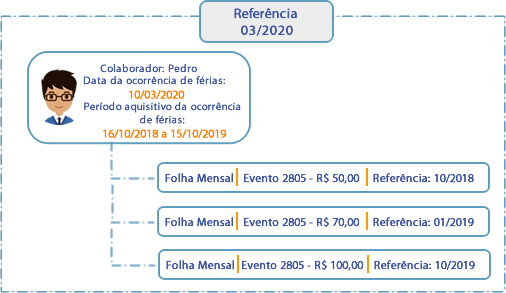
O valor apresentado para o evento 28620 (PE 4 – Origem 7) foi R$ 120,00, pois os valores das referências considerados foram 10/2018 e 01/2019, visto que o trabalhador trabalhou 15 dias na referência 10/2018.
Já o valor da referência 10/2019 não foi considerado, pois ficou fora do período de busca e deverá ser considerado no próximo PA.
Exemplo 02O evento 28620 é um PE 4 – Origem 7 parametrizado para buscar o valor do evento 2805 (Eventos a serem somados) na folha mensal com a opção Considerar mês inicial independente do nº de dias desmarcada.
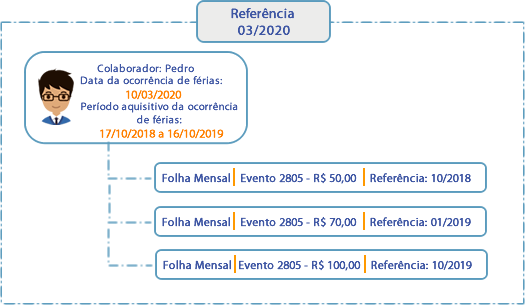
O valor apresentado para o evento 28620 (PE 4 – Origem 7) foi R$ 170,00, pois os valores das referências considerados foram 01/2019 e 10/2019, visto que o valor da referência 10/2018 não foi considerado pois o colaborador não trabalhou 15 dias no mês.
Exemplo 03O evento 28620 é um PE 4 – Origem 7 parametrizado para buscar o valor do evento 2805 (Eventos a serem somados) na folha mensal com a opção Considerar mês inicial independente do nº de dias marcada.
O valor apresentado para o evento 28620 (PE 4 – Origem 7) foi R$ 120,00, pois os valores das referências considerados foram 10/2018 e 01/2019, visto que o valor da referência 10/2019 não foi considerado pois o sistema passou a considerar o 1º mês do período aquisitivo e o período de busca passou a ser de 10/2018 a 09/2019.
-
Buscar valores no PA estendido quando houver suspensão de contrato
Ao marcar esta opção o operador buscará ou não os valores no PA estendido quando houver suspensão/ dilatação do período aquisitivo de férias.
Caso esta opção seja falsa, serão considerados os valores que constam dentro do intervalo do PA original das férias cadastradas no mês do cálculo ou o PA que estará sendo informado, porém, caso a opção for verdadeira serão considerados os valores que constam dentro do intervalo do PA estendido das férias cadastradas no mês do cálculo ou o PA que também estará sendo informado.
-
Atenção
Essa opção somente estará disponível para as finalidades Férias e Período aquisitivo.
-
Considerar último mês do PA quando não foi adquirido nenhum avo no primeiro mês do PA
Atenção
Esta opção só estará disponível para seleção somente se a primeira opção (Considerar mês inicial independentemente do nº de dias) estiver marcada.
Ao marcar esta opção será considerado para aqueles colaboradores que não tenham direito a nenhum avo no 1º mês do 1º período aquisitivo, o mês inicial do período aquisitivo como o mês inicial de busca, e o mês final do período aquisitivo como sendo o mês final do período de busca.
Atenção
Será considerado que o colaborador tem direito ao avo caso a data de início do período aquisitivo seja menor ou igual 16 para os meses com 30 e 31 dias e para os meses igual 28 e 29 dias seja menor ou igual a 15.
Exemplo
O evento 28620 é um PE 4 – Origem 7 e foi parametrizado para buscar o valor do evento 2805 (Eventos a serem somados) na folha mensal e 2805 com a opção Considerar último mês do PA quando não foi adquirido nenhum avo no primeiro mês do PA marcada e com o período de busca igual a 1.
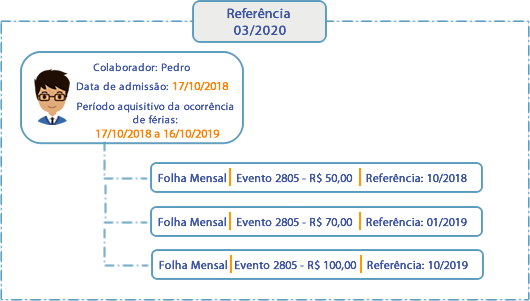
O valor apresentado para o evento 28620 (PE 4 – Origem 7)) foi de R$ 220,00, pois os valores das referências considerados foram 10/2018, 01/2019 e 10 2019, visto que o valor da referência 10/2019 foi considerado por ser o 1º PA do colaborador e esse não ter adquirido nenhum avo no 1º mês do PA.
Atenção
Essa opção somente estará disponível para a finalidade Período aquisitivo.
-
Considerar na busca o último mês do último PA
Ao marcara essa opção será realizada a verificação se existe uma ocorrência de Rescisão cadastrada para o colaborador.
Caso o colaborador em questão tenha a ocorrência, e a data de início do período aquisitivo for menor que a data da Rescisão, e a data fim do período aquisitivo for maior ou igual a data da Rescisão, será considerado o último mês do período aquisitivo como sendo a data fim do período de busca.
Exemplo
O evento 28620 é um PE 4 – Origem 7 parametrizado para buscar o valor do evento 2805 (Eventos a serem somados) na folha mensal com a opção Considerar na busca o último mês do último PA desmarcada.
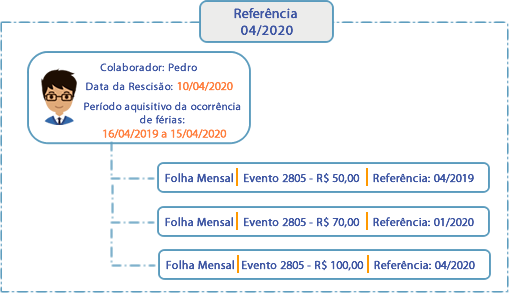
O valor apresentado para o evento 28620 (PE 4 – Origem 7) foi de R$ 120,00pois os valores das referências considerados foram 04/2019, 01/2020, visto que o valor da referência 04/2020 não foi considerado pois é o último PA do colaborador, ou seja, possui Rescisão e data início do PA é antes da Rescisão e a data fim posterior a Rescisão
Atenção
Essa opção somente estará disponível para a finalidade Período aquisitivo.
-
Considerar os eventos que compõem o procedimento na ordenação
Ao marcar essa opção, permitirá que os valores calculados na mesma folha e referência do Procedimento Especial 4 sejam considerados na apuração deste evento.
Exemplo
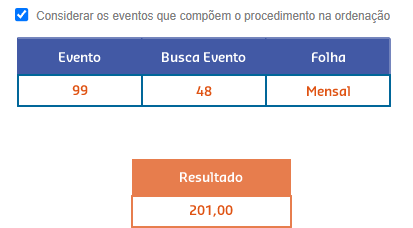
Cenário 01 - opção marcada
Um Procedimento especial 04 - origem 07 foi parametrizado considerando o evento 48 na folha mensal, tomando a referência de cálculo como 06/2021, ao calcular o PE 04 - Origem 07 com as demais parametrizações:
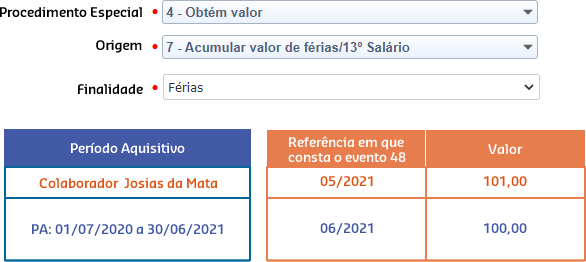
Com a opção Considerar os eventos que compõem o procedimento na ordenação marcada, foram obtidos os seguintes resultados:
Cenário 02 - opção desmarcada
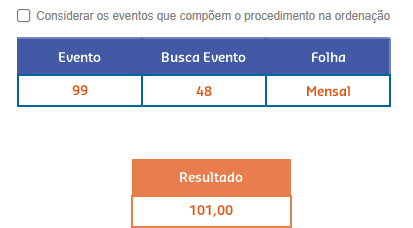
Considerando a mesma situação do Cenário 01 porém agora com a opção Considerar os eventos que compõem o procedimento na ordenação desmarcada, foram obtidos os seguintes resultados:
Evento
Após informar a Finalidade, selecione os Eventos participantes, a Operação a ser realizada e as Folhas cadastradas que serão utilizadas para a busca de valores acumulados.
08 - Valor/Dias - Salário
Através dessa Origem é possível obter as informações necessárias ao cálculo proporcional de salário quando houver mais de uma alteração salarial ou movimentação de carga horária para o colaborador em um mesmo mês. A origem Valor/Dias - Salário também pode ser utilizada para retornar o número de dias de férias do colaborador no mês do cálculo.
Para que o cálculo proporcional de salário seja possível, são necessárias as informações de valor de salário e quantidade de dias no salário caso o colaborador seja mensalista, caso ele seja horista também é necessária a informação de carga horária mensal. Todas essas informações podem ser obtidas através do Procedimento Especial 4 - Origem 8, para isso siga os passos a seguir.
Defina no campo Tipo de Busca se o procedimento especial retornará o Valor do salário, a Quantidade de dias no salário ou a Carga horária mensal do colaborador.
Em seguida, escolha em Considerar cargo se serão levados em conta os cargos Efetivos ou os Comissionados.
Atenção
Só será possível escolher cargos comissionados caso a opção Utiliza cargo comissionado tenha sido marcada na funcionalidade Configurações Gerais guia Outros.
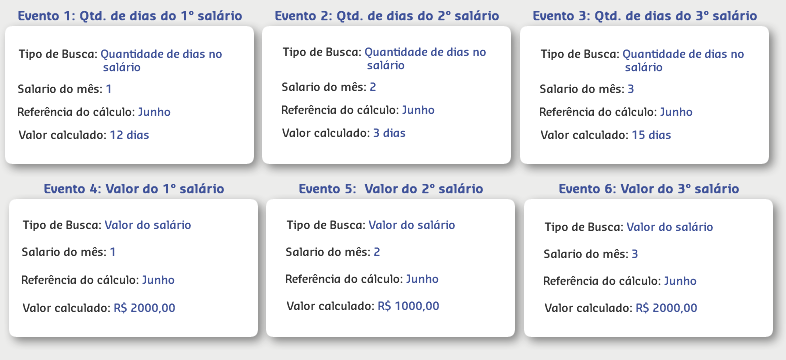
Levando em conta que podem haver vários reajustes de salário ou movimentações de escala na competência referida, um colaborador poderá ter então vários valores de salário no decorrer do mês. Indique então em Salário do mês sobre qual desses valores de salário a busca de informações será feita. Para o Salário do mês igual a 1 serão retornadas as informações referentes ao primeiro salário do colaborador no mês, já para o Salário do mês igual a 2 serão retornadas as informações referentes ao segundo salário do colaborador no mês e assim por diante.
Considerando que teremos que ter um evento para cada salário, a quantidade de eventos a serem criados depende da quantidade de ocorrências de reajuste salarial e/ou movimentação de escala que o empregador julgar ser possível de ocorrer dentro de uma mesma competência.
Atenção
Deverá ser registrada a quantidade de eventos equivalente a quantia de ocorrências de reajuste salarial e movimentação de escalas permitidas no mês pelo empregador.
Exemplo
O colaborador teve no mês de referência 06/2020 as seguintes movimentações de reajuste salarial:
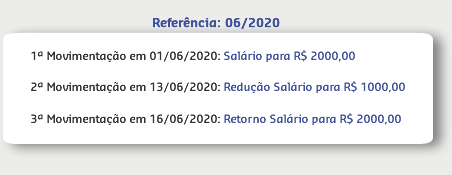
Dessa maneira, para que seja possível calcular o salário proporcional aos reajustes do colaborador no mês de junho deverão ser criados os seguintes eventos:
Para que sejam consideradas também as movimentações de escala do colaborador marque a a opção Considerar movimentações de escala.
Caso seja necessário considerar que todos os meses tenham 30 dias marque a opção Considerar número de dias do mês igual a 30, caso contrário a data final será o último dia do mês conforme o calendário.
Atenção
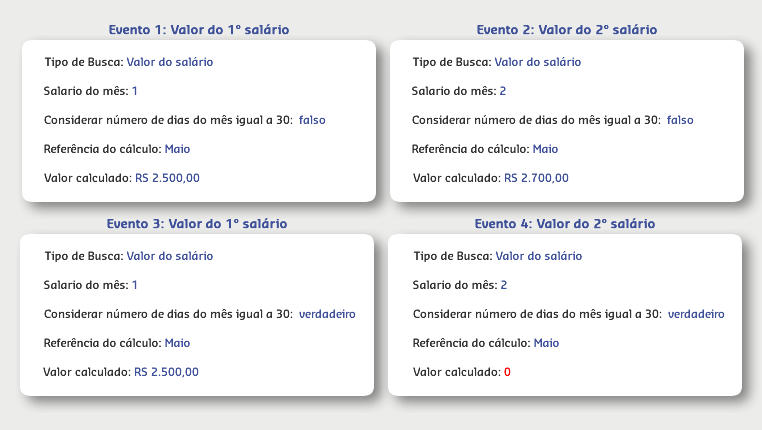
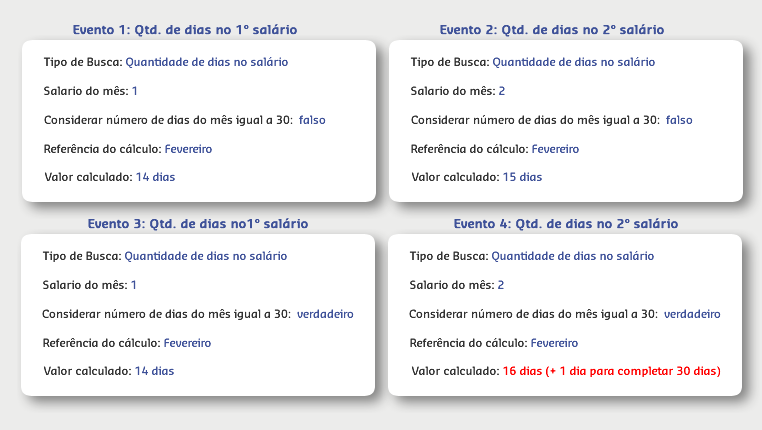
Para o mês de referência fevereiro, caso a opção Considerar número de dias do mês igual a 30 seja verdadeira, então a Quantidade de dias no salário do último evento do mês terá seu valor incrementado para que a quantia de 30 dias seja atingida.
Para meses com 31 dias, caso a opção Considerar número de dias do mês igual a 30 seja verdadeira, então a Quantidade de dias no salário do último evento do mês terá seu valor decrementado em 1 dia para que a quantia de 30 dias seja atingida.
Exemplo 01
O colaborador teve no mês de referência 05/2020 o seguinte reajuste salarial no último dia do mês:
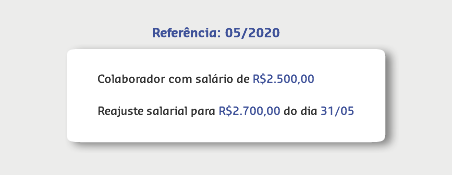
Assim, o Valor do salário mudará de acordo com a parametrização da opção Considerar número de dias do mês igual a 30 como mostram os cenários abaixo:
 Exemplo 02
Da mesma forma, um colaborador teve no mês de referência 02/2020 o seguinte reajuste salarial no décimo quinto dia do mês:
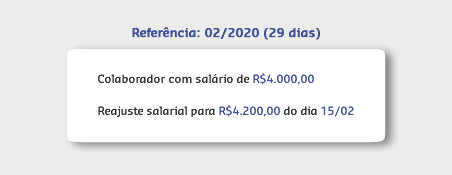
Assim, a Quantidade de dia no salário mudará de acordo com a parametrização da opção Considerar número de dias do mês igual a 30 como mostram os cenários abaixo:
No cálculo da Quantidade de dias no salário, caso exista uma ocorrência de férias no período considerado, esses dias não farão parte do resultado. Caso deseje calcular apenas a quantidade de dias de férias ou abono correspondentes a um salário marque a opção Considerar apenas Férias/Recesso e escolha se deseja contabilizar os dias de Gozo de Férias/Recesso ou os dias de Abono. Se existir mais de uma ocorrência de férias na referência considerada, os dias só serão somados quando tiverem o mesmo valor de salário, caso contrário serão segregados segundo o parâmetro Salário do mês.
Atenção
Caso as férias iniciem em uma referência e terminem em outra, o cálculo considerará somente os dias dentro do parâmetro Salário do mês e da respectiva referência que está sendo calculada.
Exemplo 01
Um colaborador teve duas ocorrências férias de férias durante o mês de março com uma ocorrência de reajuste salarial no dia 30 como mostrado a seguir:
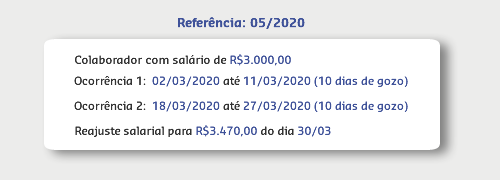
Dessa maneira, para calcular a Quantidade de dias no salário durante as férias do colaborador foi criado o seguinte evento:
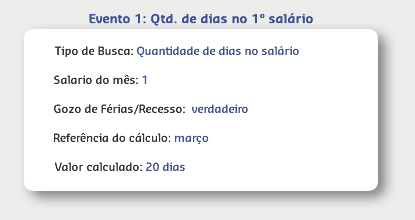
Como as ocorrências de férias vieram antes do reajuste salarial, todo o período de férias teve o mesmo valor de salário e portanto a quantidade de dias foi somada, totalizando 20 dias.
Exemplo 02
Da mesma forma, outro colaborador teve duas ocorrências férias de férias durante o mês de julho com uma ocorrência de reajuste salarial no dia 13 como mostrado a seguir:
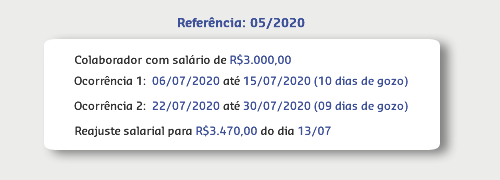
Dessa maneira, para calcular a Quantidade de dias no salário durante as férias do colaborador foram criados os seguintes eventos:
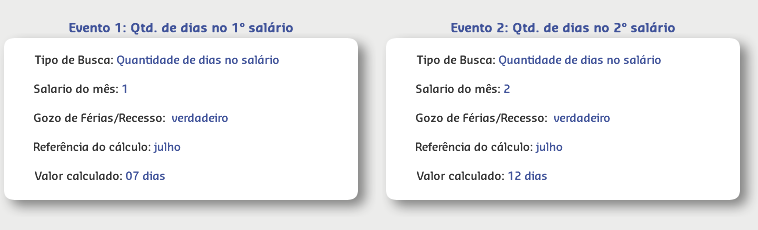
Como a ocorrência de reajuste salarial veio entre as ocorrências de férias, os dias não poderão ser somados em sua totalidade, de modo que o primeiro salário ficou ativo durante os primeiros 7 dias de férias e o segundo salário foi ativo nos 12 dias restantes de férias.
Por padrão, a Quantidade de dias no salário leva em conta tanto os dias de afastamento quanto os de auxílio-doença, o que quer dizer que ambos serão contabilizados como dias no salário.
Caso deseja apurar a quantidade de dias do auxílio-doença que o colaborador esteve vinculado a um determinado salário, marque a opção Considerar apenas dias de auxílio-doença. Assim, o cálculo retornará quantidade de dias que ficou de auxílio-doença referente a cada salário, sendo de um ou mais afastamentos. Esses afastamentos podem ter iniciado dentro do mês ou em mês anterior.
Atenção
Ao marcar a opção Considerar apenas dias de auxílio-doença, automaticamente a opção Para todas as situações de afastamento será marcada. Caso essa seja desmarcada, será necessário informar pelo menos uma situação de afastamento.
Exemplo
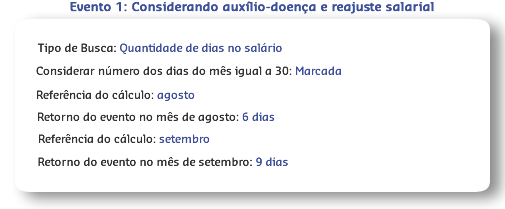
Cenário 1: Considerando dias de auxílio-doença e reajuste salarial
Afastamento de 25/08 a 09/09, sendo que, 15 desses dias corresponde ao auxílio-doença e reajuste salarial no dia 01/09.
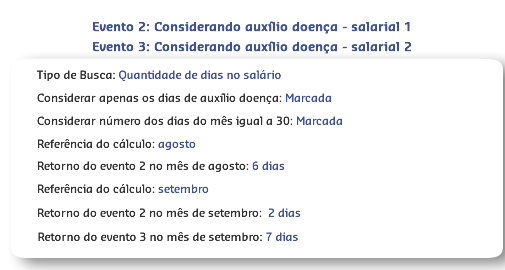
Cenário 2: Considerando dias de auxílio-doença e reajuste salarial
Afastamento de 25/08 a 09/09, sendo que, 15 desses dias corresponde ao auxílio-doença e reajuste salarial no dia 03/09.
Marque a opção Afastamento com benefício de auxílio-doença concedido pela Previdência caso deseja que seja considerado os afastamentos que possuem o indicador de dias de auxílio-doença previdenciário marcado. Caso contrário, marque a opção Afastamento com benefício de auxílio-doença, não concedido pela Previdência.
Atenção
As opções Afastamento com benefício de auxílio-doença concedido pela Previdência e Afastamento com benefício de auxílio-doença, não concedido pela Previdência só serão disponibilizadas para o tipo de situação Auxílio-doença.
Caso seja necessário não contabilizar os dias de afastamento, marque a opção Não contar os dias de afastamento e escolha o(s) afastamento(s) a serem desconsiderados através da opção Listas de situações. Para desconsiderar dos dias de salário de todos os tipos de afastamento marque a opção Para todas as situações de afastamento. Caso deseja que os dias de auxilio doença não seja considerado na contagem dos dias em que o colaborador esteve vinculado ao salário indicado, marque a opção Desconsiderar dias de auxílio doença.
Atenção
Os dias de auxílio-doença são contabilizados como dias trabalhados, porém podem ser desconsiderados caso a opção Desconsiderar dias de auxílio doença esteja marcada.
Exemplo
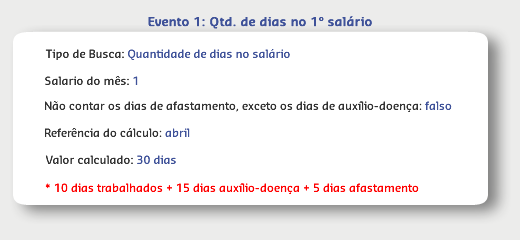
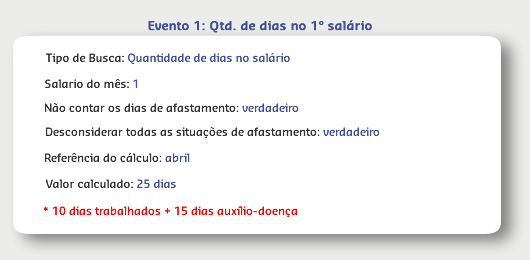
Um colaborador teve uma ocorrência de afastamento de 20 dias durante o mês de abril, sendo 15 desses dias correspondentes a auxílio-doença. Dessa maneira, a Quantidade de dias no salário dependerá da opção Para todas as situações de afastamento, como mostram os cenários abaixo:
• Cenário 1: Afastamentos considerados:
• Cenário 2: Afastamentos desconsiderados:
09 - Valor devido de férias
O objetivo dessa Origem é calcular o valor de férias de um colaborador, tendo o mês de cálculo como data limite para a apuração dos direitos referentes às férias. O valor apurado será por período aquisitivo indicado no Procedimento Especial, podendo ser referente ao período que se encontra em aquisição, à um período aquisitivo passado ou ainda um período aquisitivo futuro.
O retorno da Origem 9 será o valor da base de férias apurado conforme as parametrizações feitas pelo operador, que deverá indicar:
-
Se os eventos que serão utilizados para processamento da base serão obtidos do mês de concessão das férias ou do mês do cálculo;
-
O período aquisitivo ao qual o evento corresponde;
-
Os eventos que serão utilizados para compor a base de cálculo e suas respectivas folhas;
-
Um valor sobre o qual a base encontrada será dividida (geralmente 30 dias para colaboradores mensalistas);
-
Regras para abatimento de faltas.
Essa Origem se mostra útil para apuração do valor real devido de férias caso ocorra desligamento do colaborador.
Comece indicando se a Obtenção de valor será feita de acordo com o Mês da concessão das férias ou de acordo com o Mês de cálculo. Caso seja escolhido o Mês da concessão o valor de retorno será calculado de acordo com a base de cálculo do momento do gozo das férias. Já caso seja escolhido o Mês de cálculo a base de cálculo do evento será a obtida no mês de cálculo.
Atenção
Para que seja possível calcular o valor do terço constitucional propriamente dito, será necessário criar um Evento com Determinação do tipo Fórmula para dividir por 3 o valor obtido nesse Procedimento Especial.
Exemplo
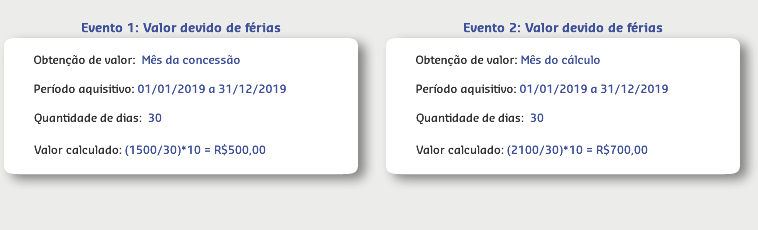
Exemplo: Mês da concessão X Mês do cálculo
No cálculo do Valor devido de férias a um colaborador durante o período de 01/01/2019 a 31/12/2019 foi encontrada uma ocorrência de férias de 10 dias no mês de junho, como demostrado a seguir:

Dessa maneira o valor calculado para as férias no período aquisitivo muda de acordo com valor do campo Obtenção de valor, como mostrado abaixo:
Indique em Folha para obter faltas as folhas a serem utilizadas no cálculo das faltas, sendo o possível escolher as folhas Mensal, Rescisão, Férias, Afastamento ou Todas as folhas. Não será possível escolher as folhas do tipo Provisão e as classificadas como Diferença, e valor padrão do campo será Todas as folhas.
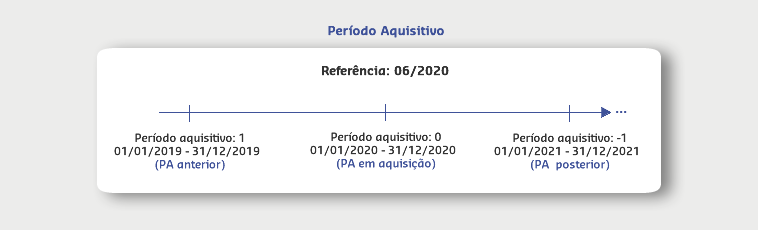
Informe no campo Período aquisitivo qual período aquisitivo deverá ser utilizado pelo sistema na busca das ocorrências de férias. Caso usuário indique 0, então sistema considerará o período que está em aquisição no momento do cálculo. Quando o valor indicado for 1, então sistema considerará o último período aquisitivo de férias. O usuário também poderá informar números negativos no campo Período Aquisitivo, o que indicará que se deseja obter períodos posteriores à data de referência do cálculo.
Atenção
O sistema identifica todas as ocorrências existentes no período aquisitivo informado, mas só considera no processamento aquelas que realmente pertencerem ao PA fornecido.
Exemplo 01
Para um colaborador admitido no dia 01/01/2019, caso seja criado um evento para calcular o Valor devido de férias, a imagem a seguir mostra algumas das parametrizações possíveis para o campo Período aquisitivo:
 Exemplo 02
Levando em conta os períodos aquisitivos do Exemplo 1, considere que na referência Maio/2020 o empregador tenha concedido férias para o colaborador de 10 dias referentes ao período aquisitivo de 01/01/2019 a 31/12/2019 e depois mais 15 dias do período aquisitivo 01/01/2020 a 31/12/2020, como mostra a imagem abaixo:

Se houver um evento parametrizado para retornar a base de férias do PA 0, o sistema deverá considerar apenas o valor correspondente à segunda ocorrência dentro do mês, pois esse é o que corresponde ao PA 0.
O número informado no campo Quantidade de dias será empregado na divisão do valor base das férias encontrado, sendo possível fornecer um número entre 1 e 30. O valor padrão é 30 dias.
Na contagem de dias de direito de férias, a quantidade de faltas injustificadas do colaborador interfere diretamente no saldo dos dias de direito de férias. As faltas injustificadas são automaticamente deduzidas dos dias de direito de férias, com parametrizações adicionais através das seguintes opções:
-
Considerar devoluções de faltas injustificadas
Permite considerar as devoluções de faltas realizadas no período aquisitivo informado. Caso seja marcada, as devoluções de faltas serão subtraídas das faltas injustificadas existentes na contagem de dias de direito para gozo de férias.
-
Considerar faltas injustificadas lançadas, em lançamento de valores, para períodos com data final no mês do cálculo
Quando o período aquisitivo do colaborador finalizar no próprio mês de cálculo, marque essa opção para considerar a faltas injustificadas lançadas no mês do cálculo na função Lançamento de Valores.
-
Considerar faltas injustificadas para o último PA vigente no mês
Caso em um mês existam dois períodos aquisitivos vigentes, essa opção permitirá considerar as faltas injustificadas somente no último PA vigente no mês.
-
Considerar faltas injustificadas do mês da rescisão no PA anterior, caso o colaborador não tenha adquirido nenhum avo de direito no PA vigente
Quando a rescisão de um colaborador acontecer em uma referência na qual ele ainda não tenha adquirido nenhum avo de férias, marque essa opção para que as faltas injustificadas sejam consideradas no período aquisitivo anterior.
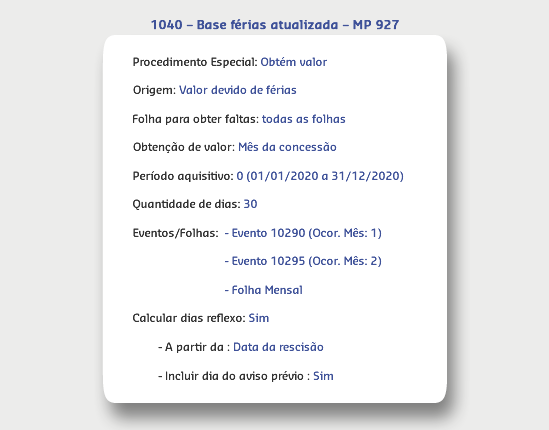
Para que seja possível obter o Valor devido de férias, é necessário que o sistema tenha o valor da base de cálculo das férias, que será computado através dos dados informados na seção Eventos. Como o processamento é feito mês a mês, forneça nas colunas Código/Descrição os eventos que constituem a base de cálculo, e em seguida preencha o campo Ocor. mês com a parcela de férias sobre a qual o evento se refere (1, 2, 3, etc. para a 1ª, 2ª, 3ª parcelas de férias que podem ser encontradas em um mês e assim por diante). As parcelas devem ser indicadas em ordem crescente. Indique por fim na coluna Folha as folhas que constituem o valor de base das parcelas de férias que podem ser encontradas em um mês.
Caso seja marcada a opção Calcular dias de reflexo, a quantidade de dias de aviso prévio do colaborador será utilizada no cálculo do saldo de dias de direito de férias, sendo essa contagem feita a partir da Data da rescisão ou a Data do aviso prévio. Para que o dia da rescisão ou dia do aviso prévio sejam considerados na contagem de dias marque a opção Incluir dia do aviso prévio. É obrigatória a informação do evento que indicará a quantidade de dias de reflexo por meio do campo Evento para nº de dias de reflexo.
Exemplo
Considere que o empregador irá realizar o desligamento de um colaborador no dia 20/07/2020, e no cálculo dos valores rescisórios deverá ser apurada a base de férias para realizar o pagamento do 1/3 de férias, pois na ocasião do gozo o valor não foi pago.
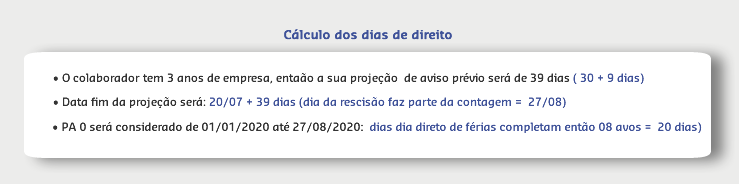
Considere que o valor do 1/3 de férias não pago é referente ao PA 0 e que para o período aquisitivo avaliado, não houveram faltas injustificadas. Considere também que o colaborador foi admitido em 01/01/2017 e, no momento da rescisão, contava com 3 anos de casa.
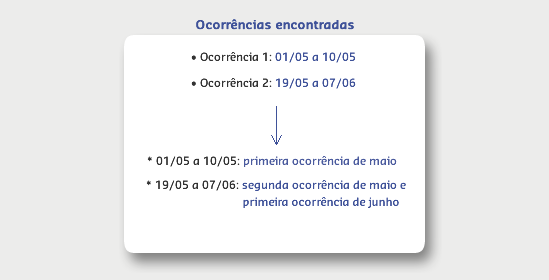
O sistema verifica então todas as parcelas de férias correspondentes ao PA 0 independente do ano de gozo e verifica se as mesmas são a 1ª, 2ª ou 3ª Ocorrência do mês.
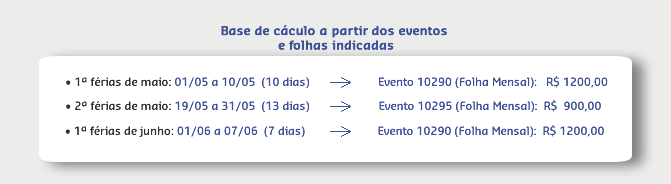
Uma vez classificadas as ocorrências, são buscados então os eventos e folhas que as representam:
Como a rescisão do colaborador ocorrerá antes do final do seu período aquisitivo, a quantidade proporcional de dias de direito é calculada com base na data de início do PA e a data de rescisão, também levando em conta os dias de aviso prévio indenizado totalizando então 20 dias.
A quantidade de dias de gozo de cada parcela também é calculada, sendo 10 dias para a primeira parcela e 20 dias para a segunda parcela.
Para cada parcela encontrada o sistema também verifica as parcelas anteriores a essa que já foram gozadas, para que seja possível calcular o saldo de dias disponível para parcela com base quantidade de dias de direito:
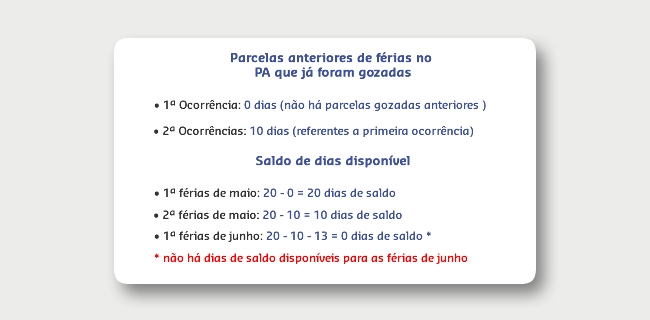
Uma vez obtido o saldo, caso esse seja maior ou igual a quantidade de dias da parcela será considerada a quantidade de dias da parcela. Caso contrário será considerado somente o saldo de direito.
Finalmente é calculado então o Valor devido de férias ao colaborador, de acordo com a fórmula citada anteriormente:
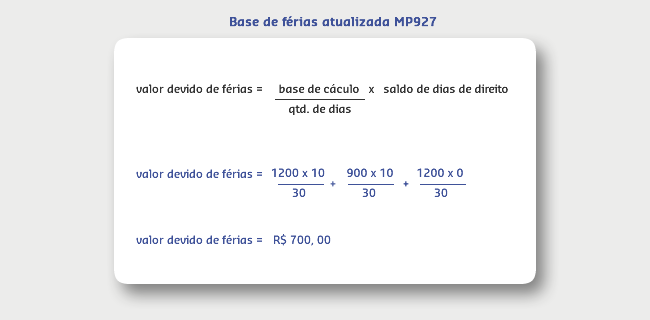
Após apurar a base de férias deverá ser criado um novo evento com a forma de Determinação do tipo Fórmula para que o valor da base de férias apurado, seja divido por 3 para obtenção do valor do um terço constitucional devido ao colaborador. No exemplo apresentado, o valor do 1/3 de férias calculado será 700/3 = R$ 233,33.
10 - Busca valores de outros contratos
O objetivo dessa Origem é somar/subtrair valores de eventos de outros contratos e do próprio contrato que está sendo calculado, porém os valores considerados do próprio contrato serão os parametrizados em folhas diferente da que está sendo processada.
Os eventos parametrizados para serem somados e/ou subtraídos, serão considerados na busca de acordo com as seguintes parametrizações: Associação da folha de pagamento ao evento, indicando se deverá ser considerado os eventos da referência do cálculo, ou conforme data de pagamento da folha que está sendo calculada. Se deverá ser considerado na buscar os valores apenas da mesma empresa ou se de todas empresas do grupo, o tipo de cálculo (residual, proporcional, principal por empresa ou por grupo). Todas essas parametrizações podem ainda ser associadas a uma ou mais categorias.
Após todas as parametrizações indicadas, o sistema irá retornar a soma/subtração dos eventos parametrizados.
Dados Gerais
Defina no campo Buscar por, qual será a referência de busca dos valores dos eventos que foram parametrizados. Caso a opção escolhida seja Data de pagamento, será obtido os valores dos eventos associados a folha de pagamento que possuir a mesma data de pagamento da folha que está sendo calculada. Se porventura a folha indicada não possuir data de pagamento informada, o sistema irá considerar o último dia do mês do cálculo como data de pagamento, e para o cálculo retificador será considerada a data de pagamento da folha totalizadora. Caso a opção do tipo de busca seja Referência do cálculo, o sistema irá considerar os valores dos eventos indicados nas suas respectivas folhas, na referência da folha que está sendo processada independente da data de pagamento.
Informe no campo Busca de valores qual opção será considerada. Podendo ser: Mesma empresa ou Todas as empresas do grupo de múltiplos vínculos.
-
Mesma empresa - o sistema buscará os valores dos eventos parametrizados no PE de todos os contratos, que estão na empresa do contrato que está sendo calculado, exceto os valores dos eventos do próprio contrato/folha da empresa em processamento. Entretanto, para valores referente a empresa fora da base, o sistema irá considerar os valores lançados em Lançamento de Valores do contrato em processamento.
-
Todas as empresas do grupo de múltiplos vínculos - o sistema buscará os valores dos eventos parametrizados no PE de todas as empresas e contratos, que estão no mesmo grupo do contrato que está sendo calculado, desconsiderando o contrato/folha da empresa que está sendo calculada, exceto para valores referente a empresa externa, pois para esses casos, o sistema irá considerar os valores lançados em Lançamento de Valores do contrato em processamento.
A opção Obter os valores somente dos contratos com ordem previdenciária anterior a do que está sendo calculado, só será apresentada se o tipo de cálculo for Residual. Caso essa opção seja selecionada, o sistema irá considerar na busca de valores, além das configurações definidas acima, os valores dos eventos na ordem previdenciária anterior ao do contrato que estiver sendo calculado.
Essa opção deverá ser selecionada na parametrização dos eventos de base de INSS e valor descontado de INSS sempre que o tipo de cálculo informado no evento que está sendo parametrizado for igual Residual.
Defina o Tipo de cálculo do PE que será utilizada. Os tipos disponíveis são:
-
Proporcional
-
Residual
-
Principal por empresa
-
Principal do grupo de múltiplos vínculos
Essa parametrização é utilizado pelo sistema para identificar se será necessário realizar mesmo que de forma interna, o cálculo de todos os contratos ou não. Isso porque, se uma verba for paga de forma proporcionalizada não é possível encontrar o resultado da proporcionalização entre os contratos do colaborador se não houver um cálculo de todos os contratos.
Atenção
O tipo de cálculo definido no evento de PE04 – Obtém valor origem 10- Busca valores de outros contratos, deverá ser o mesmo indicado no evento de PE-12- Múltiplos Vínculos que utilizará o resultado do PE 04 origem 10
Indica no campo Eventos qual o evento que será utilizado no processo do PE.
Caso deseje que o evento retorne o valor de acordo com as parametrizações apresentadas anteriormente, porém para uma ou mais categorias é necessário realizar a indicação da(s) categoria(s) desejada(s) através da opção Categoria a serem consideradas. Caso não seja selecionada nenhuma categoria, o sistema irá considerar valores de todos os contratos, independentemente da categoria dos contrato encontrados de acordo com os parâmetros indicados.
Associação de eventos por ordem previdenciária
Através dessa guia é possível individualizar o resultado do procedimento especial, ou seja, sabendo que o retorno desse evento é a soma dos valores encontrados em outros contratos do colaborador, caso seja necessário conhecer os valores de cada um dos contrato de acordo com a ordem previdenciária, é necessário apenas indicar um evento para cada ordem previdenciária.
Então, marque a opção Individualizar os valores encontrados por ordem previdenciária se desejar que o resultado do procedimento especial seja individualizado. Após marcar essa opção serão habilitados os campos Ordem e Evento.
No campo Ordem deverá ser informada a ordem previdenciária que terá o valor individualizado. Deverá ser parametrizada a quantidade máxima de ordem previdenciária que um colaborador poderá possuir. Ou seja, se um colaborador possui 5 contratos deverá ser indicado 5 ordem previdenciárias com seus respectivos eventos.
Defina quais os Eventos que receberão os valores individualizados de acordo com a ordem previdenciária. Esse evento deverá ser parametrizado com a forma de determinação igual à valor genérico e o campo Valor fixo da guia Dados gerais deverá ser preenchido com zero. E o mesmo evento não poderá ser utilizado em ordem diferente.
Atenção
• Caso o colaborador possua mais de um contrato na mesma categoria o valor do evento será o somatório dos contratos;
• Os eventos parametrizados para armazenar os valores individualizados de acordo com a ordem previdenciária, deverão possuir códigos menores do que o código do evento PE04 – Obtém valor origem 10- Busca valores de outros contratos que estiver sendo parametrizado, e deverá ser diferente ao que está informado na ocorrência de múltiplos vínculos.
Para saber mais, acesse o nosso Tutorial e acompanhe o passo a passo sobre Como realizar a configuração para gestão de múltiplos vínculos?.
Comentários
0 comentário
Por favor, entre para comentar.