
Conforme item 7.10. Certificação digital, presente no Manual de Orientação ao Desenvolvedor do eSocial, para acessar os webservices de Produção Restrita será necessária a instalação da cadeia de certificados do SERPRO.
Para realizar a instalação dessa cadeia de certificados no servidor de aplicação que fará a conexão com o webservice, siga os passos abaixo:
-
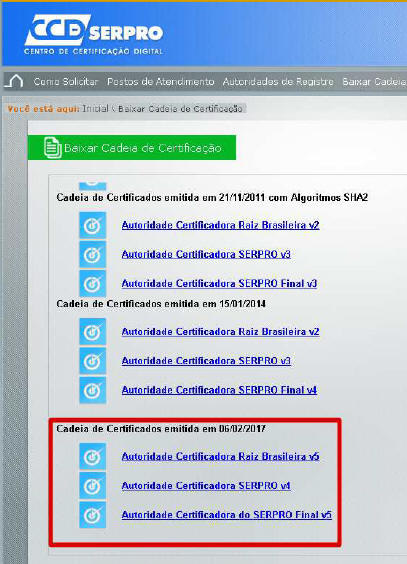
Acesse o link informado no manual do desenvolvedor do eSocial e faça o download dos três certificados indicados abaixo:
-
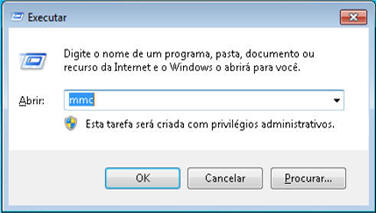
Acessar a ferramenta para instalação dos certificados, executando o comando MMC conforme imagem abaixo:
-
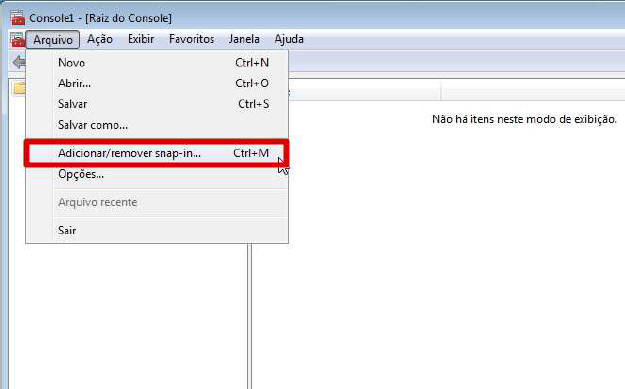
No console aberto e no menu Arquivo, acesse o submenu “Adicionar/remover snap in”:
-
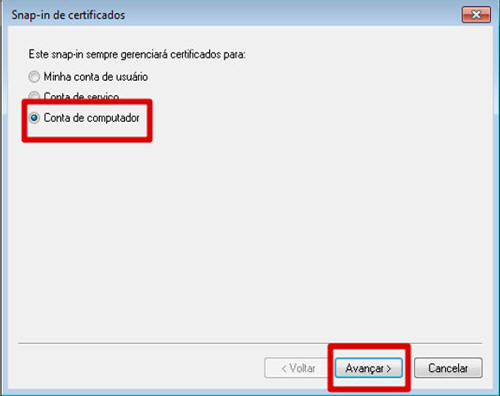
Selecione a opção Certificados e clique no botão adicionar, seguindo os comandos ilustrados abaixo:
-
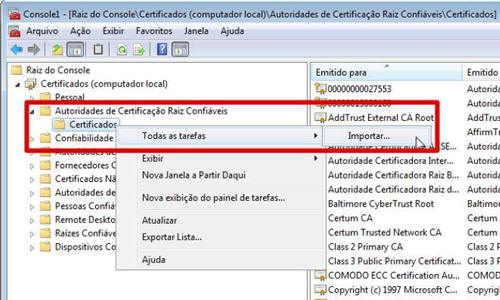
Selecione a pasta indicada abaixo e realize a importação dos três arquivos, cujo download foi feito no item “1”:
-
Além da pasta indicada acima, realize o mesmo procedimento anterior para as pastas “Pessoal” e “Autoridades de Certificação Intermediária”.
-
No navegador de Internet importe os certificados. Considerando o Internet Explorer como exemplo, acesse o menu Configurações, submenu Opções de Internet e na guia Conteúdo selecione o botão Certificados. Importe os três arquivos do passo “1” nas guias “Outras Pessoas”, “Autoridades de Certificação Intermediária” e “Autoridades de Certificação Raiz Confiáveis”.
-
Reinicie o serviço “Controlador de Envio”, presente no aplicativo “Configurações de Serviço do Windows eSocial” que fica localizado na pasta de instalação do Gen.te Recebe – Folha de Pagamento, no servidor de aplicação.
Comentários
0 comentário
Por favor, entre para comentar.