
Através desta funcionalidade é possível realizar o sincronismo manual de informações da suíte Gen.te e os sistemas SOC, Gestão de Performance, LMS, Globaltec, Analytics e FAPonline.
Para cada sistema, realize as parametrizações conforme abaixo:
SOC
Informe se deseja considerar na sincronização, os Colaboradores juntamente com os Históricos de:
-
Unidade, setor e cargo;
-
Férias;
-
Transferência entre empresas.
-
Exposição a Insalubridade, Periculosidade e Aposentadoria Especial.
Informe também se deseja considerar Candidatos, Afastamentos e/ou dados de Estabilidade CIPA, marcando-o(s) através da coluna Sincronizar.
 Atenção
Para que ocorra o sincronismo dos Históricos do Colaborador, o colaborador deverá ter sido sincronizado e consequentemente ter uma configuração da Origem de Dados de Colaborador/Candidato.
Marque o indicador Desativar registros fora do filtro, caso deseje desativar no sistema SOC os registros que não foram selecionados para o sincronismo.
Gestão de Performance
Informe os conceitos do Cadastro Corporativo que deseja considerar na sincronização com o sistema Gestão de Performance, optando por Empresas, Macro Cargos, Cargos, Órgãos, Tipos de Colaboradores, Locais de Trabalho e/ou Colaboradores.
Informe se a sincronização será Parcial ou Total, sendo que ao optar por Parcial, o registro que não sofreu alteração desde a última sincronização, não será processado e enviado ao sistema Gestão de Performance. Caso optar por Total, mesmo não sofrendo alteração o registro será processado e enviado ao sistema Gestão de Performance.
Marque o indicador Desativar registros fora do filtro, caso deseje desativar no sistema Gestão de Performance os registros que não foram selecionados para o sincronismo.
LMS
Informe os conceitos do Cadastro Corporativo que deseja considerar na sincronização com o sistema LMS, optando por Empresas, Nível do Cargo, Cargo, Fator de Exposição, Departamento, Unidade, Usuário e Centro de Custos.
Atenção
Para a opção Usuário, é possível realizar também a sincronização das Fotos, caso a opção esteja marcada.
Marque o indicador S-2200 e S-2206 - Treinamentos, capacitações, exercícios simulados e outras anotações, para obter do LMS os treinamentos que irão compor os arquivos S-2200 - Cadastramento Inicial do Vínculo e Admissão/ Ingresso de Trabalhador e S-2206 - Alteração de Contrato de Trabalho/ Relação Estatuária.
Informe se a sincronização será Parcial ou Total, sendo que ao optar por Parcial, o registro que não sofreu alteração desde a última sincronização, não será processado e enviado ao sistema LMS. Caso optar por Total, mesmo não sofrendo alteração o registro será processado e enviado ao sistema LMS.
Marque o indicador Desativar registros fora do filtro, caso deseje desativar no sistema LMS os registros que não foram selecionados para o sincronismo.
 Exemplo 01
Consideremos no Exemplo 01, o seguinte cenário:
- Na configuração do sincronismo, foi marcado o indicador Desativar registro fora do filtro.
- Na Configuração de Cadastro Corporativo, guia Empresa, estão disponíveis para seleção as Empresas 1, 2 e 3. Dessa forma, foram selecionadas a Empresa 1 e a Empresa 2.
- No dia 01/07/2015, foi realizado o sincronismo das informações referentes à Empresa. Após o sincronismo, as empresas consideradas no sistema LMS com o status de ATIVO serão a Empresa 1 e a Empresa 2. Para a Empresa 3 será atribuído o status INATIVO.
- No dia 10/08/2015, a Empresa 2 foi retirada do filtro de seleção e a Empresa 3 continuou fora do filtro, restando apenas a Empresa 1 selecionada. Em seguida, foi realizado um novo sincronismo. Após o sincronismo, apenas a Empresa 1 terá o status ATIVO no sistema LMS, sendo que, por ter marcado o indicador Desativar Registro fora do filtro, o status das empresas não selecionadas para o sincronismo foram atualizadas no sistema LMS com o status INATIVO.

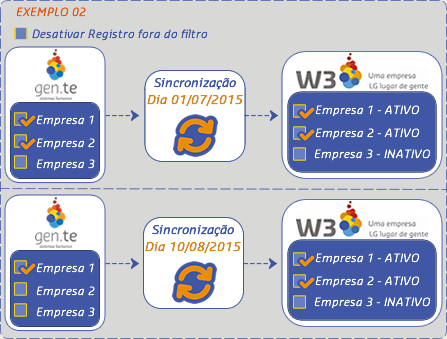
Exemplo 02
Consideremos no Exemplo 02, o seguinte cenário:
- Na configuração do sincronismo, não foi marcado o indicador Desativar registro fora do filtro.
- Na Configuração de Cadastro Corporativo, guia Empresa, estão disponíveis para seleção as Empresas 1, 2 e 3. Dessa forma, foram selecionadas a Empresa 1 e a Empresa 2.
- No dia 01/07/2015, foi realizado o sincronismo das informações referentes à Empresa. Após o sincronismo, as empresas consideradas no sistema LMS com o status de ATIVO serão a Empresa 1 e a Empresa 2. Para a Empresa 3 será atribuído o status INATIVO.
- No dia 10/08/2015, a Empresa 2 foi retirada do filtro de seleção e a Empresa 3 continuou fora do filtro, restando apenas a Empresa 1 selecionada. Em seguida, foi realizado um novo sincronismo. Após o sincronismo, a Empresa 1 e a Empresa 2 continuarão com o status ATIVO no sistema LMS, sendo que, por não ter marcado o indicador Desativar Registro fora do filtro, não são desativadas no sistema LMS as empresas que já foram enviadas.
Atenção
O exemplo acima serve para qualquer outro conceito utilizado no sincronismo, tanto para o sistema LMS quanto para o SOC e Cornerstone.
Globaltec
Para sincronizar os pagamentos originados do módulo Gen.te Recebe – Folha de Pagamento para o sistema financeiro UAU da Globaltec marque a opção Pagamento.
Analytics
Marque os conceitos que se deseja considerar na sincronização com o módulo Analytics, optando pelos conceitos:
-
Colaboradores;
-
Cargo;
-
Unidade Organizacional;
-
Rescisão;
-
Vaga;
-
Movimentação;
-
Custo;
-
Eventos;
-
Visibilidade;
-
Absenteísmo;
-
Simulação de Rescisão
-
Competências;
-
Habilidades;
-
Sucessores;
Atenção
Para garantir a integridade dos dados de Simulação de Rescisão, o sincronismo deverá ser executado logo após o cálculo da folha de Simulação de Rescisão e antes da execução da Virada de referência, pois o processo de virada de referência elimina os valores calculados para essas folhas do histórico, apagando todos os valores e impedindo o armazenamento através do sincronismo.
FAPonline
Informe os conceitos que deseja considerar na sincronização com o sistema FAPonline.
-
Ao selecionar a opção Candidato será realizada a sincronização dos candidatos selecionados para admissão no Gen.te Atrai - Recrutamento e Seleção, para a FAPonline.
-
Ao selecionar a opção Colaborador, será realizada a sincronização dos colaboradores da Suíte Gen.te para o FAPonline.
-
Ao selecionar a opção Afastamentos será realizada a sincronização dos Afastamentos do FAPonline para a Suíte Gen.te.
-
Ao selecionar a opção Estabilidade CIPA, será realizada a integração das estabilidades CIPA dos candidatos e membros para o FAPonline.
Informe se a sincronização será Parcial ou Total, sendo que, ao optar por Parcial, o registro que não sofreu alteração desde a última sincronização, não será processado e enviado ao sistema FAPonline. Caso optar por Total, mesmo não sofrendo alteração o registro será processado e enviado ao sistema FAPonline.
Comentários
0 comentário
Por favor, entre para comentar.