
Através dessa tela é possível configurar qual(is) colaborador(es) da suíte Gen.te serão Considerados ou Desconsiderados no sincronismo manual ou automático para o sistema LMS.
 Exemplo
O operador do sistema precisa que todos os colaboradores da Empresa 001 sejam sincronizados com exceção dos cargos de Gerentes. Então, na parametrização de sincronização, a Empresa 001 foi selecionada para ser Considerada e o cargo de Gerente foi selecionado para ser Desconsiderado no sincronismo.
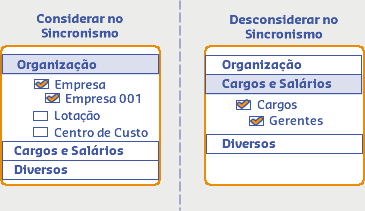
Dessa forma, todos os colaboradores com exceção aqueles com cargo de Gerente, foram sincronizados.
 Atenção
Caso o colaborador estiver parametrizado para ser Considerado e Desconsiderado no Sincronismo. Será priorizada a parametrização de desconsideração.
Exemplo
O filtro está com todos os colaboradores da Empresa 001 selecionados para serem Considerados no sincronismo, e no filtro de colaboradores Desconsiderados está com a Empresa 001, com exceção os de matrícula 10, 20 e 30.
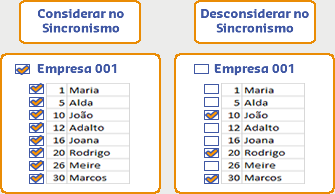
Nesse cenário, mesmo que os colaboradores 10, 20 e 30 estejam selecionados para serem considerados assim como os demais da Empresa 001, serão desconsiderados no sincronismo por estarem também parametrizados na seção Desconsiderar no Sincronismo.
A forma de obtenção dos dados do colaborador da suíte Gen.te será através dos itens de Organização, Cargos e Salários e Diversos. Dessa forma, realize a Seleção do(s) Colaborador(es) desejado(s).
Caso deseje que os colaboradores excluídos na Suíte Gen.te sejam desconsiderar no LMS ao realizar o sincronismo de usuário, marque a opção Excluir colaborador no LMS caso seja excluído da Suíte Gen.te.
A opção Considerar colaboradores autônomos ao ser selecionada permite que colaboradores enquadrados na categoria destinada a autônomos sejam inclusos no processo de sincronismo do módulo.
Atenção
Em casos de múltiplos contratos, colaboradores autônomos podem ser integrados no Gen.te Aprende - Treinamento com o documento do tipo Outros selecionado na opção Documentos. Caso o colaborador tenha um contrato CLT e um contrato autônomo(CNPJ), ambos serão enviados, desde que os e-mails de destino dos dois contratos sejam distintos.
No campo Identificador, informe como o Usuário será identificado, ou seja, qual será o Código do Usuário no sistema LMS, optando por:
-
CPF: ao selecionar essa opção, será considerado como Código do Usuário o CPF do Colaborador. Quando o CPF de um colaborador for alterado dentro da suíte Gen.te um novo registro será criado no sistema LMS.
-
ID Único: ao selecionar essa opção, será considerado como Código do Usuário o ID do Colaborador. Esse conceito só será utilizado caso a empresa estiver configurada para Usar ID único para Colaborador, através do módulo Cadastros e Cálculos, funcionalidade Configurações do Sistema, guia ID único.
-
PIS/PASEP: ao selecionar essa opção, será considerado como Código do Usuário o número do PIS/PASEP do Colaborador. Quando o numero do PIS/PASEP de um Colaborador for alterado dentro da suíte Gen.te um novo registro será criado no sistema LMS.
Atenção
Através do Identificador de Usuário, o ex-colaborador recontratado ou transferido de empresa manterá apenas um registro no sistema LMS.
No campo Login, informe como o colaborador será identificado, ou seja, qual será o Login de acesso no sistema LMS, optando por:
-
CPF: ao selecionar essa opção, será considerado como Login o CPF do Colaborador. Quando o CPF de um Colaborador for alterado dentro da suíte Gen.te um novo registro será criado no sistema LMS.
-
ID Único: ao selecionar essa opção, será considerado como Login o ID do Colaborador. Esse conceito só será utilizado caso a empresa estiver configurada para Usar ID único para Colaborador, através do módulo Cadastros e Cálculos, funcionalidade Configurações do Sistema, guia ID único.
-
E-mail: ao selecionar essa opção, será considerado como Login o E-mail do Colaborador. Quando o E-mail de um Colaborador for alterado dentro da suite Gen.te um novo registro será criado no sistema LMS.
Gerenciamento de Contratos
Nesta seção, defina se na integração será enviado o contrato mais recente dos dados corporativos para o Gen.te Aprende - Treinamento.
No indicador Considerar contrato mais recente entre: marque as opções:
-
Contrato(s) de rescisão: quando marcado, o integrador considerará no sincronismo os colaboradores com multiplos contratos com status de rescisão mais recente.
-
Contratos ativos: quando marcado, o integrador considerará no sincronismo, o contrato ativo mais recente de colaboradores com mais de um contrato.
-
Contratos inativos: quando marcado, o integrador considerará no sincronismo, o contrato inativo mais recente de colaboradores com mais de um contrato.
-
Contrato Ativo sobre inativo/rescindido: quando marcado, o integrador considerará no sincronismo, o contrato ativo mais recente sobre os demais contratos de diferente natureza para o mesmo colaborador, esteja ele com status de inativo ou rescindido.
Comentários
0 comentário
Por favor, entre para comentar.