
As Tabelas Salariais permitem definir de forma mais consistente e dinâmica, as evoluções salariais dos colaboradores.
 Atenção
Essa funcionalidade estará disponível somente se em Configurações Gerais, guia Cargos e Salários, a opção Utiliza Tabela Salarial estiver marcada.
As Tabelas Salariais aqui cadastradas, devem ser associadas ao(s) respectivo(s) Cargo(s) que fará(ão) uso, através da guia Salário.
Atenção
As regras relativas à Tabelas Salariais são validadas com base na Data de início definida na funcionalidade Configurações gerais guia Cargos e Salários.
Lista de Tabela Salarial
Na Lista de Tabela Salarial, é possível realizar algumas operações, como: ordenações, filtros e agrupamentos. Para saber mais, clique aqui.
É possível realizar a exclusão coletiva de informações, através da importação de um arquivo em formato .TXT na opção  (Exclusão Coletiva). Esta opção é utilizada nos casos de inclusões de informações indevidas que precisam ser estornadas, principalmente nos momentos de implantação do sistema.
Para Importar/Exportar as tabelas salariais cadastradas, basta clicar sobre os botões  /
/  respectivamente.
Informações de Tabela Salarial
Para cadastrar uma nova Tabela Salarial, clique no botão  (Novo)
Informe o Código e Descrição que identifique a Tabela Salarial, assim como a partir de que Data estará vigente a Tabela Salarial.
Por padrão o status de uma nova Tabela Salarial estará como Ativo e será apresentada a Data do sistema operacional como sugestão para o início da vigência da Tabela Salarial. Se desejar, altere a Data e o Status. Sempre que ocorrerem alterações na Tabela Salarial, uma nova Data poderá ser informada, assim será mantido os históricos de vigências (início e fim) das informações cadastradas.
 Exemplo
• Ao alterar algum dado da Tabela Salarial e informar uma nova Data, inicia-se um novo período histórico que encerra o anterior.
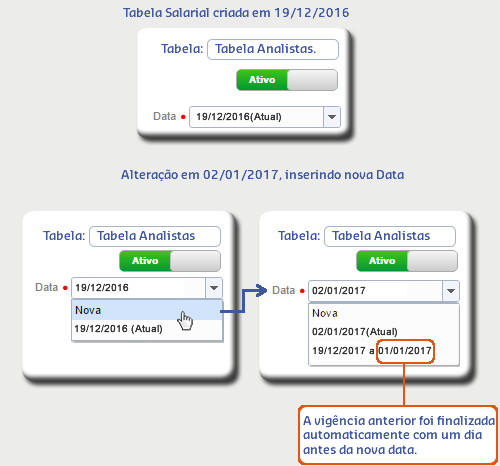
• Se uma nova Data não for informada, os dados alterados serão considerados como se fizessem parte da Tabela Salarial desde a sua criação.
Selecione qual o Tipo de ordenação dos valores das Faixas e Níveis será utilizado na Tabela Salarial:

Selecione este tipo quando a Tabela Salarial não possuir uma ordenação definida. No entanto, caso seja necessário ordenar as faixas de acordo com seus níveis clique no botão  referente ao nível desejado.
Exemplo
| Faixa/Nível | Nível 1 |
Nível 2 |
Nível 3 |
|---|---|---|---|
| Faixa 1 | 1.500,00 | 1.250,00 | 1.750,00 |
| Faixa 2 | 1.800,00 | 1.600,00 | 1.100,00 |
| Faixa 3 | 1.200,00 | 2.000,00 | 2.500,00 |

Selecione este tipo, caso deseje que a Tabela Salarial possua ordenação definida através dos Níveis da esquerda para a direita.
Exemplo
| Faixa/Nível | Nível 1 | Nível 2 | Nível 3 |
|---|---|---|---|
| Faixa 1 | 937,00 | 1037,00 | 1137,00 |
| Faixa 2 | 1037,00 | 1137,00 | 1237,00 |
| Faixa 3 | 1137,00 | 1237,00 | 1337,00 |

Selecione este tipo, caso deseje que a Tabela Salarial possua ordenação definida através dos Níveis da direita para esquerda.
Exemplo
| Faixa/Nível | Nível 1 | Nível 2 | Nível 3 |
|---|---|---|---|
| Faixa 1 | 1137,00 | 1037,00 | 937,00 |
| Faixa 2 | 1037,00 | 1137,00 | 1237,00 |
| Faixa 3 | 1137,00 | 1237,00 | 1337,00 |

Selecione este tipo, caso deseje que a Tabela Salarial possua ordenação definida através das Faixas e Níveis, sendo a organização feita de cima para baixo nas Faixas e da esquerda para a direita nos Níveis.
Exemplo
| Faixa/Nível | Nível 1 | Nível 2 | Nível 3 |
|---|---|---|---|
| Faixa 1 | 937,00 | 1037,00 | 1137,00 |
| Faixa 2 | 1237,00 | 1337,00 | 1437,00 |
| Faixa 3 | 1537,00 | 1637,00 | 1737,00 |

Selecione este tipo, caso deseje que a Tabela Salarial possua ordenação definida através das Faixas e Níveis, sendo a organização feita de cima para baixo nas Faixas e da direita para esquerda nos Níveis.
Exemplo
| Faixa/Nível | Nível 1 | Nível 2 | Nível 3 |
|---|---|---|---|
| Faixa 1 | 1137,00 | 1037,00 | 937,00 |
| Faixa 2 | 1437,00 | 1337,00 | 1237,00 |
| Faixa 3 | 1737,00 | 1637,00 | 1537,00 |

Selecione este tipo, caso deseje que a Tabela Salarial possua ordenação definida através das Faixas e Níveis, sendo a organização feita de baixo para cima nas Faixas e da esquerda para direita nos Níveis.
Exemplo
| Faixa/Nível | Nível 1 | Nível 2 | Nível 3 |
|---|---|---|---|
| Faixa 1 | 1537,00 | 1637,00 | 1737,00 |
| Faixa 2 | 1237,00 | 1337,00 | 1437,00 |
| Faixa 3 | 937,00 | 1037,00 | 1137,00 |

Selecione este tipo, caso deseje que a Tabela Salarial possua ordenação definida através das Faixas e Níveis, sendo a organização feita de baixo para cima nas Faixas e da direita para esquerda nos Niveis.
Exemplo
| Faixa/Nível | Nível 1 | Nível 2 | Nível 3 |
|---|---|---|---|
| Faixa 1 | 1737,00 | 1637,00 | 1537,00 |
| Faixa 2 | 1437,00 | 1337,00 | 1237,00 |
| Faixa 3 | 1137,00 | 1037,00 | 937,00 |
Através do botão  selecione qual é a Faixa/Nível que define o ponto de enquadramento de entrada de um colaborador em relação a Tabela Salarial. Este indicador é importante para que ao admitir um colaborador, seja observado se o salário da Faixa Salarial / Nível Salarial selecionado está próximo ao ponto de enquadramento na Tabela Salarial.
Exemplo
Tendo a Tabela salarial abaixo como exemplo, o operador selecionou na Faixa 1 o Nível 4 (1,500,00), na Faixa 2 o Nível 1 (1237,00) e na Faixa 3 o Nível 2 (1637,00).
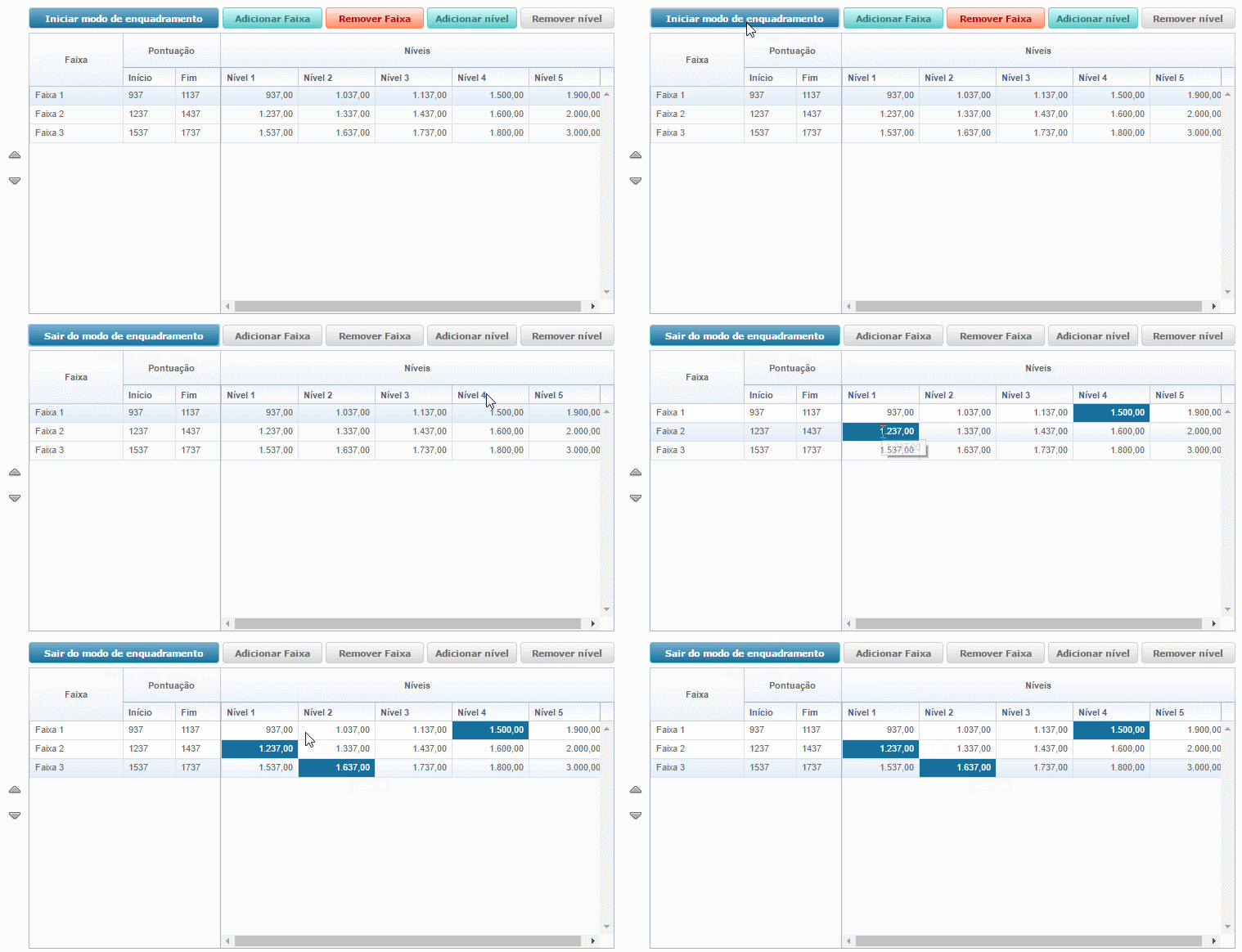
Na Admissão ao selecionar o Cargo, respectiva Tabela Salarial associada, Faixa Salarial e Nível Salarial, é possível verificar que o percentual de aderência do Salário contratual é 30% menor que o ponto de enquadramento da Tabela Salarial para a Faixa 1 (que é de 1.500,00).

Atenção
O ponto de enquadramento será exibido conforme parametrizado na funcionalidade Configurações por Empresa, guia Tabela Salarial, sendo possível definir os seguintes aspectos:
• Nível padrão de enquadramento das Tabelas Salariais.
• Como que a posição em relação ao ponto de enquadramento será apresentada na Ficha do Colaborador.
• Eventos considerados no enquadramento dos colaboradores;
Para adicionar novas Faixas e Níveis a Tabela Salarial, utilize os botões  e
e  respectivamente, sendo que para certificar a criação de uma nova Faixa, é necessário clicar sobre o botão
  .
.
Caso deseje excluir uma Faixa ou Nível da Tabela Salarial, selecione a Faixa ou Nível desejado, e clique sobre o botão  ou
ou  respectivamente.
Comentários
0 comentário
Por favor, entre para comentar.