
Através desta funcionalidade, é possível cadastrar links (URL) que poderão ser utilizados como facilitadores de acesso a conteúdo da internet dentro do Portal de Autoatendimento.
Lista de Links
Ao abrir essa funcionalidade, será apresentada a Lista de Links já cadastradas:
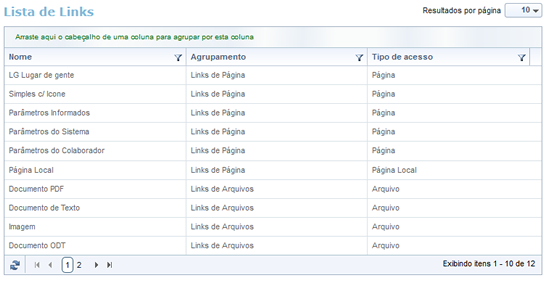
Nessa lista é possível:
-
Agrupar por Nome, Agrupamento e Tipo de acesso. Para isso, arraste a coluna para o local indicado.
-
Alterar a ordem de apresentação das colunas. Para isso, arraste-as como desejar.
-
Reordenar de forma crescente ou decrescente. Para isso, clique sobre a coluna desejada.
Para realizar o filtro, clique em  .
.
Selecione o número de Resultados por página que deseja exibir.
Para consultar e/ou editar um cadastro de links, selecione-o através da Lista de links ou informe o Nome que a identifique.
Para cadastrar um Link, clique em  (Novo).
Informações de Cadastro de Links
Para cadastrar o links de forma organizada, informe qual agrupamento o link será exibido no Portal de Autoatendimento, caso não exista nenhum Agrupamento cadastrado, ou não exista o Agrupamento desejado, é possível cadastrar o agrupamento através da funcionalidade Cadastro de Agrupamento, ou clicando em (Novo).
 Exemplo
Foi realizado o cadastro dos seguintes Agrupamentos:
-
Links
-
Arquivos
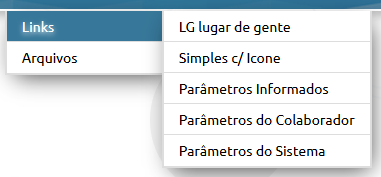
Para cada link abaixo cadastrado, foi informado que o agrupamento seria Links.
-
LG lugar de gente
-
Simples c/ Ícone
-
Parâmetros Informados
-
Parâmetros do Colaborador
-
Parâmetros do Sistema
Ao acessar os links cadastrados através do Portal de Autoatendimento, estes serão apresentados conforme imagem abaixo:
Informe em Nome, a identificação do link, e clique no ícone  , para adicionar a imagem que representa o link.
 Atenção
Somente será possível adicionar imagens com as seguintes extensões: JPG, JPEG, BMP, DIB, RLE e GIF.
Informe no Tipo de acesso, se o acesso ao link é do tipo Página, Página Local ou Arquivo.
Através da opção Apresentar no Mobile, é possível indicar se o link cadastrado, estará disponível no Gen.te Mobile.
Quando o Tipo de acesso, for do tipo Página e Página Local, informe as seguintes opções:
-
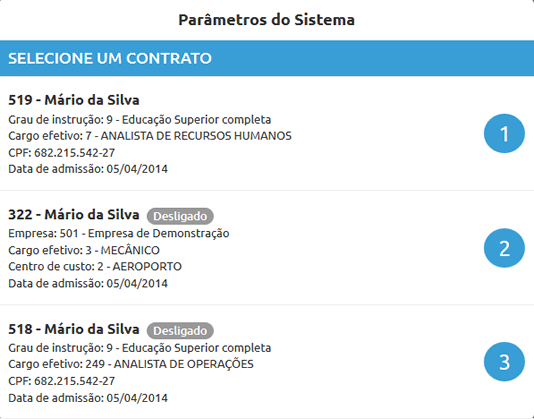
Permitir selecionar contrato - ao informar a opção “Sim”, será disponibilizado no Portal de Autoatendimento a opção que permitirá visualizar mais de um contrato de trabalho caso o colaborador possua múltiplos contratos. Caso a opção seja “Não”, será disponibilizado apenas o contrato principal do colaborador.
Exemplo
O colaborador Mário da Silva, possui 3 contratos de trabalho, sendo este contratos com empresas diferentes e com funções diferentes. No cadastro do Link, foi informado "Sim" para permitir selecionar contrato. Ao acessar o Portal de Autoatendimento, é possível visualizar as informações dos outros contratos que Mário da Silva, tem.
Atenção
O contrato principal do colaborador, será considerado da seguinte forma:
Caso o colaborador não seja gestor em nenhum dos seus contratos, será considerado o contrato com menor data de admissão e matrícula.
Caso o colaborador seja gestor em um dos seus contratos, será considerado o contrato de gestor como o principal.
Caso o colaborador possua mais de um contrato de gestor, será considerado o contrato de gestor com menor data de admissão e matrícula.
-
URL - informe neste campo a url de acesso ao link.

-
Incluir parâmetro de segurança - indique se a url do link, utiliza parâmetro de segurança.
-
Chave de segurança - informe a chave de segurança que será utilizado junto a url do link.
Atenção
A opção Chave de Segurança somente estará disponível caso o Parâmetro de Segurança esteja indicado como Sim.
-
Parâmetros - para adicionar um parâmetro ao link, clique no botão
 (Adicionar).
 -
Na tela Adicionar Parâmetros informe as seguintes opções:
-
Tipo do Parâmetro - podendo ser Informado pelo usuário, Informações do sistema ou Informações do colaborador.
-
Representação do Parâmetro - informe um texto que irá representar o parâmetro.
-
Parâmetro - o parâmetro será definido conforme o Tipo do Parâmetro selecionado. Caso o Tipo de Parâmetro seja do tipo Informado pelo usuário, informe qual será o parâmetro utilizado no link. Caso o Tipo de Parâmetro seja do tipo Informações do sistema ou Informações do colaborador, selecione o parâmetro que será utilizado no link.
-
Formato - selecione o formato que será exibida a informação do parâmetro que está sendo adicionado.
-
Formato Personalizado - de forma manual, informe o formato que será exibida a informação do parâmetro que está sendo adicionado.
-
Exemplo
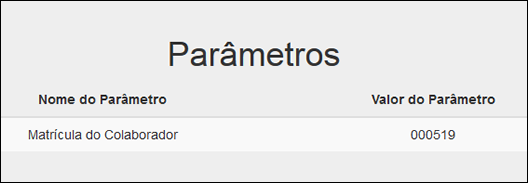
O colaborador João, foi admitido no dia 12/05/2016, e o número da matrícula de João é 519.
Foi adicionado o seguinte parâmetro no cadastro do link.
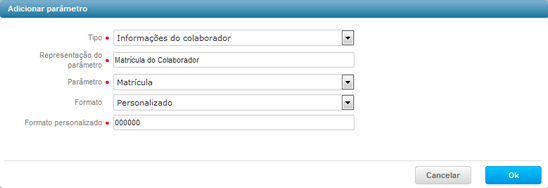
Ao acessar a informação do colaborador no Portal de Autoatendimento, foi disponibilizado da seguinte forma:
Atenção
O campo Formato e Formato Personalizado, somente estará disponível para os tipos Informações do sistema e Informações do colaborador.
Exibição do Link - Na exibição do link, é possível visualizar o formato da url de acesso ao link, conforme configurações aplicadas ao link, as informações entre colchetes são os valores dos parâmetros que serão inseridos ao acessar a página.

Quando o Tipo de acesso, for do tipo Arquivo, selecione o arquivo que será obtido ao abrir o link cadastrado.
Para gravar, excluir e cancelar o cadastro, clique sobre os botões  (Salvar),
  (Excluir) e
  (Cancelar), respectivamente.
Comentários
0 comentário
Por favor, entre para comentar.