
Essa funcionalidade tem a finalidade de criar perfis de incidências de rubricas, que posteriormente serão utilizados na funcionalidade Rubricas para parametrizar mais de um evento como rubrica. É uma forma de definir as mesmas incidências para vários eventos.
Lista de Perfil de Incidências de Rubrica
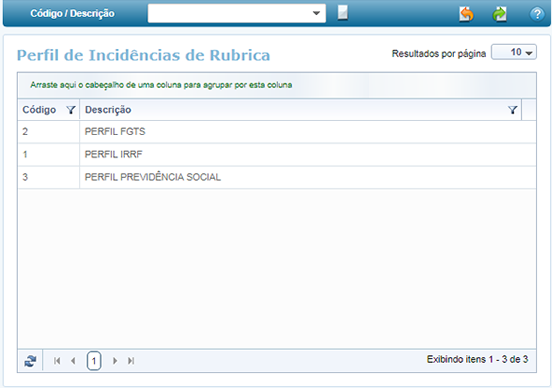
Na Lista de perfil de incidência, é possível realizar algumas operações, como ordenações, filtros e agrupamentos. Para saber mais, clique aqui.
Para cadastrar um novo perfil clique em  .
Informações de Perfis de Incidência de Rubricas
Informe o Código e a Descrição do Perfil de Incidência de Rubrica.
Em seguida, parametrize as guias:
Informações da Rubrica
Selecione a Natureza da Rubrica que será associada ao perfil.
O Fator de Rubrica representa o percentual da rubrica para o ambiente do eSocial e poderá ser gerado por meio de um valor informado ou de eventos calculados, conforme descrito abaixo:
-
Utilizar Eventos - quando essa opção estiver selecionada, será possível associar vários eventos à rubrica. Para isso, basta selecionar o Evento e
 .
 Exemplo
Em uma empresa há pagamento de periculosidade de 40%, 20% e 10%, dependendo do grau de exposição do cargo. Esses percentuais são representados pelos eventos:
• 5010 - Insalubridade 40
• 5020 - Insalubridade 20
• 5030 - Insalubridade 10
Para a Rubrica relacionada ao pagamento de Insalubridade, esses três eventos serão informados no Fator de Rubrica, por meio da opção Utilizar Eventos.
- Valor Informado - informe um único valor que será atribuído à rubrica. Esse valor refere-se a todos os registros dessa rubrica.
 Atenção
O Fator não deve ser confundido com a quantidade, que pode variar individualmente para cada trabalhador, conforme exemplo abaixo.
Exemplo
O trabalhador fez 10 horas extras e teve um adicional de horas extras de 50%. Assim:
O Fator da Rubrica é de Valor Informado: 50.
A quantidade é 10.
Informe, se necessário, as Observações que o Evento representa.
Informe se a Rubrica faz parte ou não do teto remuneratório por meio da seção Rubrica compõe teto remuneratório.
Atenção
Caso a Natureza Jurídica do empregador tenha valor iniciado com 1, o campo Rubrica compõe teto remuneratório se tornará obrigatório. Apenas os domínios Sim ou Não poderão ser selecionados para parametrizar o teto remuneratório da rubrica.
IRRF
Nessa guia, informe a Incidência Tributária IRRF, selecionando o código por meio da lista de opções.
Para os códigos de Suspensão da Incidência Tributária IRRF, é obrigatório indicar o Número do Processo e o Código do Indicativo da Suspensão.
Atenção
Sobre as Incidências Tributárias IRRF, fique atento:
- Para os códigos de Suspensão da Incidência Tributária IRRF, é obrigatório indicar o Número do Processo e o Código do Indicativo da Suspensão.
- É possível indicar até 99 processos distintos para cada rubrica.
- As incidências 91, 92, 93, 94 e 95 foram descontinuadas a partir de 30/04/2021. Contudo, ainda estarão visíveis no campo e apresentarão a palavra Descontinuado ao final de suas descrições.
- As incidências 9011, 9012, 9013 e 9014 somente serão aceitas como incidência de IRRF a partir de 01/05/2021.
FGTS
Nessa guia, informe a Incidência Tributária FGTS, selecionando o código por meio da lista de opções.
Para os códigos de Suspensão da Incidência Tributária FGTS, é obrigatório indicar o Número do Processo e o Código do Indicativo da Suspensão.
Atenção
É possível indicar até 99 processos distintos para cada rubrica.
Previdência Social
Nessa guia, informe a Incidência Tributária Previdência Social, selecionando o código por meio da lista de opções.
Para os códigos de Suspensão da Incidência Tributária Previdência Social, é obrigatório indicar o Número do Processo, a Extensão da Decisão e o Código do Indicativo da Suspensão.
Atenção
É possível indicar até 99 processos distintos para cada rubrica.
Contribuição Sindical
Nessa guia, informe a Incidência Tributária Contribuição Sindical, selecionando o código por meio da lista de opções.
Para os códigos de Suspensão da Incidência Tributária Contribuição Sindical, é obrigatório indicar o Número do Processo.
Atenção
É possível indicar até 99 processos distintos para cada rubrica.
RPPS/ Regime Militar
Nesta guia, informe as incidências para contribuições do regime próprio de previdência ou regime militar por meio do campo Incidência Tributária.
Os domínios disponíveis para seleção são:
- 00 - Não é base de cálculo de contribuições devidas ao RPPS/regime militar;
- 11 - Base de cálculo de contribuições devidas ao RPPS/regime militar;
- 12 - Base de cálculo de contribuições devidas ao RPPS/regime militar - 13º salário;
- 31 - Contribuição descontada do segurado e beneficiário;
- 32 - Contribuição descontada do segurado e beneficiário - 13º salário;
- 91 - Suspensão de incidência em decorrência de decisão judicial;
- 92 - Incidência suspensa decorrente de decisão judicial, relativas à base de cálculo do IRRF sobre 13º salário.
Atenção
Para servidores do Regime Próprio de Previdência Social (RPPS), o processamento do S-1202 passa a considerar, para o 13º salário, somente as rubricas compatíveis com a apuração anual.
Serão incluídas no arquivo apenas as rubricas cuja Incidência Tributária RPPS/Regime Militar seja igual a 00, 12, 32, 91 ou 92 e cuja Incidência Tributária IRRF esteja entre os códigos compatíveis com o 13º salário.
As demais rubricas do demonstrativo não serão incluídas no arquivo, e o sistema emitirá um aviso quando identificar uma rubrica fora dessa combinação.
No S-1207, a adequação contempla o leiaute de dados externos e a validação de aviso para benefícios de entes públicos.
O que precisará ser feito: confira as incidências das rubricas e os avisos apresentados pelo sistema. Caso utilize arquivo externo de benefícios, observe o leiaute atualizado.
É possível realizar a Importação e Exportação das informações de Rubricas por meio de três Tipos de Layouts:
Rubricas - importação de informações cadastrais.
Rubricas - Processos: importação de informações de processos da rubrica.
Rubricas - Eventos - Fator de Rubrica: importação de informações sobre o Fator da Rubrica, caso essa rubrica esteja com a opção Fator de Rubrica marcada.
Para gravar o cadastro do perfil de incidências, clique sobre o botão  (Salvar). Se preferir salvar e iniciar um novo cadastro, clique sobre o botão
 (Salvar e Novo).
É possível reaproveitar os dados de um perfil já cadastrado para facilitar a criação de um novo. Para isso, clique sobre o botão  (Duplicar).
Para excluir um perfil, clique sobre o botão  (Excluir).
Atenção
Não é possível excluir perfis de incidências que estejam associados a colaboradores.
Atenção
Uma vez que a Rubrica estiver informada na funcionalidade Parametrização de Eventos com o tipo Pagamento, não será possível realizar a alteração ou exclusão no cadastro de Rubricas.
Comentários
0 comentário
Por favor, entre para comentar.